
Editar el panel
Cómo acomodar el panel a tu negocio, desde el Inicio y los accesos rápidos hasta las vistas de cada tabla, Personalización y las pestañas del menú.
Sección 01
Qué podés cambiar y quién
El panel se acomoda a tu negocio sin pedirle nada a nadie. Cada forma de cambiarlo está en su pantalla y esta guía las recorre en orden.
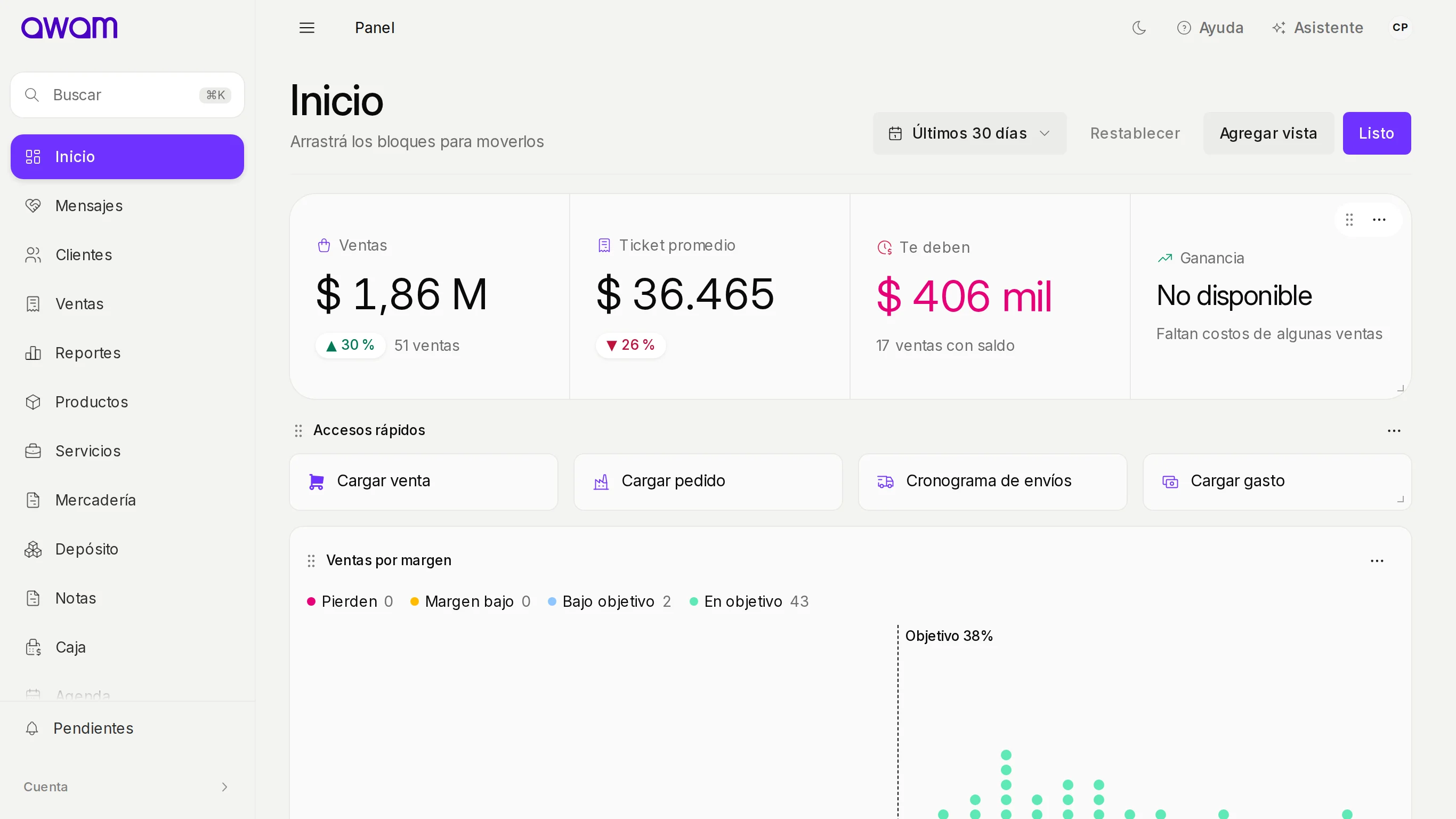
Editar panel, en Inicio, Caja y Reportes, mueve, agranda, suma y quita bloques. Editar accesos elige los accesos rápidos de Inicio y del botón Cargar del celular.
Editar vista, en las tablas, Mensajes, Entregas y la lista de variantes, elige qué columnas y datos se ven y guarda vistas con nombre. Configuración › Personalización cambia cómo se ven algunas pantallas y Configuración › Pestañas del panel ordena, renombra y oculta las entradas del menú.
Todo eso vale para el comercio entero y lo que guardás lo ve todo el equipo. Hay unas pocas opciones que cambian sólo para vos, en tu navegador, y están al final de la guía.
Lo pueden cambiar el dueño y quien tenga permiso para editar Configuración, que los administradores tienen salvo que se lo saquen en Configuración › Personas y permisos. El resto del equipo ve el panel como quedó. Si AWAM te armó un panel a medida, estas opciones no aparecen y el cambio se le pide al equipo de AWAM.
Sección 02
Ordená el Inicio con Editar panel
Inicio está hecho de bloques, como el resumen de arriba, los accesos rápidos, gráficos y listas. Con Editar panel elegís cuáles ves, en qué orden y de qué tamaño.
Cada cambio se guarda en el momento, no hace falta tocar nada más. El período de arriba sigue andando mientras editás, así ves cómo queda cada bloque con otras fechas.
- 1Entrá a Inicio y tocá Editar panel, arriba a la derecha, al lado del período. En el celular el botón dice Ordenar.
- 2Para mover un bloque, agarralo de la manija de puntos que tiene al lado del nombre y soltalo en otro lugar.
- 3Para agrandarlo o achicarlo, tirá de la esquina de abajo a la derecha del bloque. Los tamaños se eligen en la compu.
- 4En el celular, Agregar vista y Restablecer están en el menú ⋯ que queda al lado de Listo.
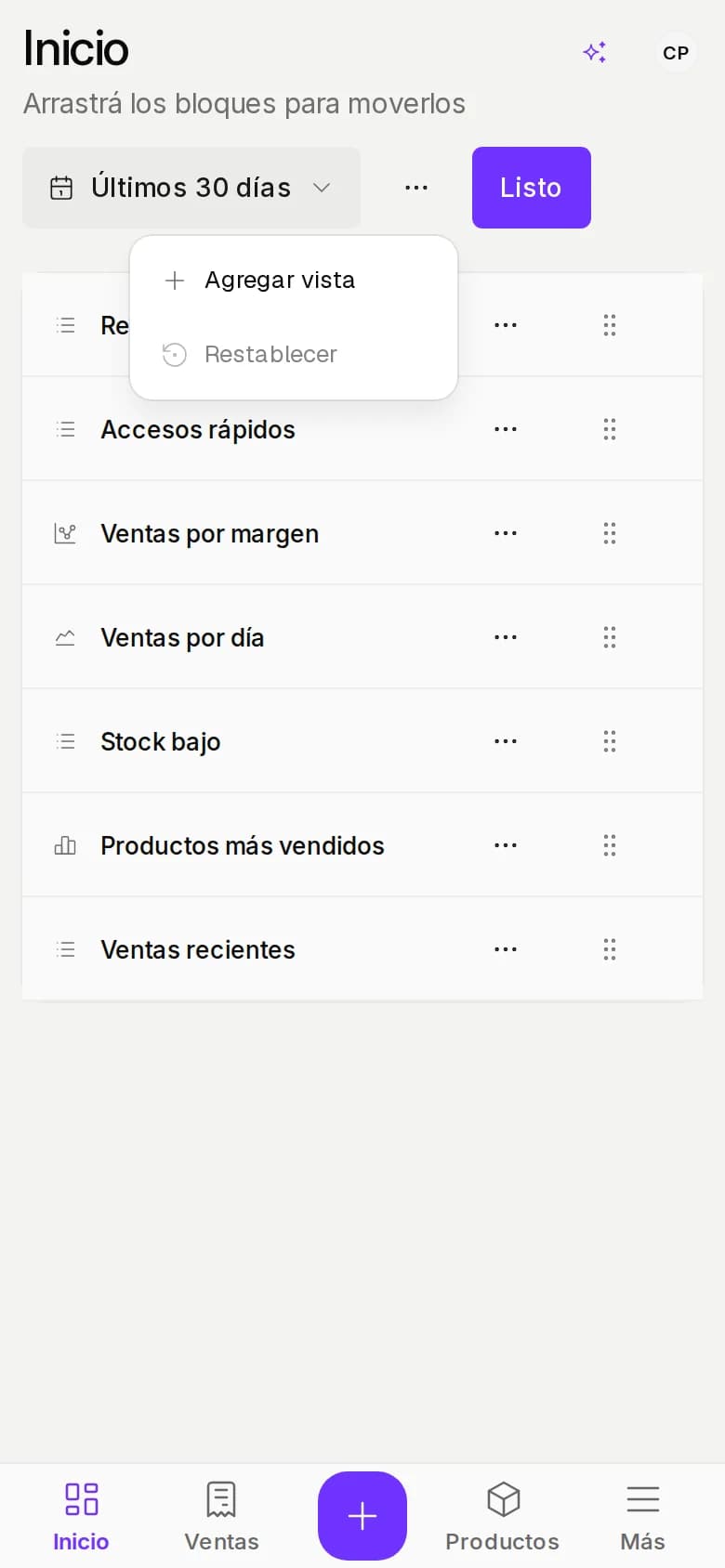
El menú ⋯ del celular, con Agregar vista y Restablecer. - 5Tocá Listo, o la tecla Esc, para terminar de editar.
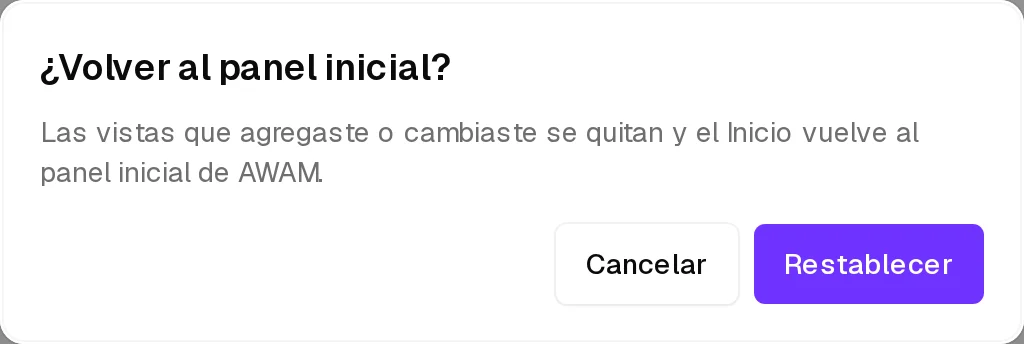
- 6Para empezar de nuevo, tocá Restablecer y confirmá en el aviso ¿Volver al panel inicial? Se quitan las vistas que agregaste o cambiaste. Mientras el Inicio sea el que trae AWAM, Restablecer aparece apagado.
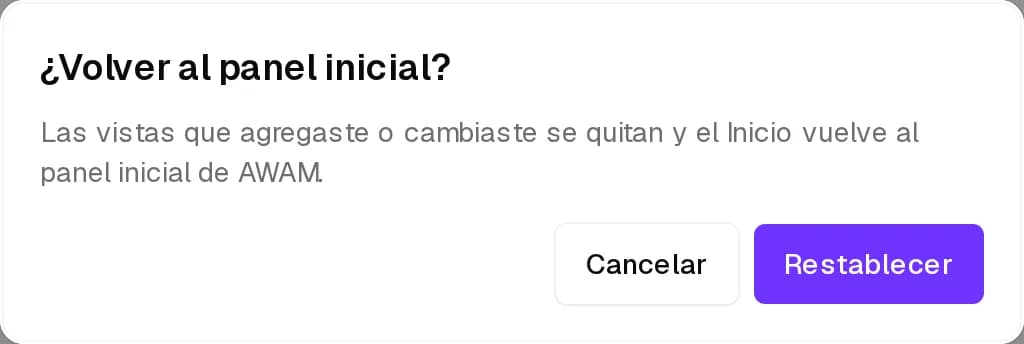
El aviso antes de volver al panel inicial. Cancelar deja todo como estaba.
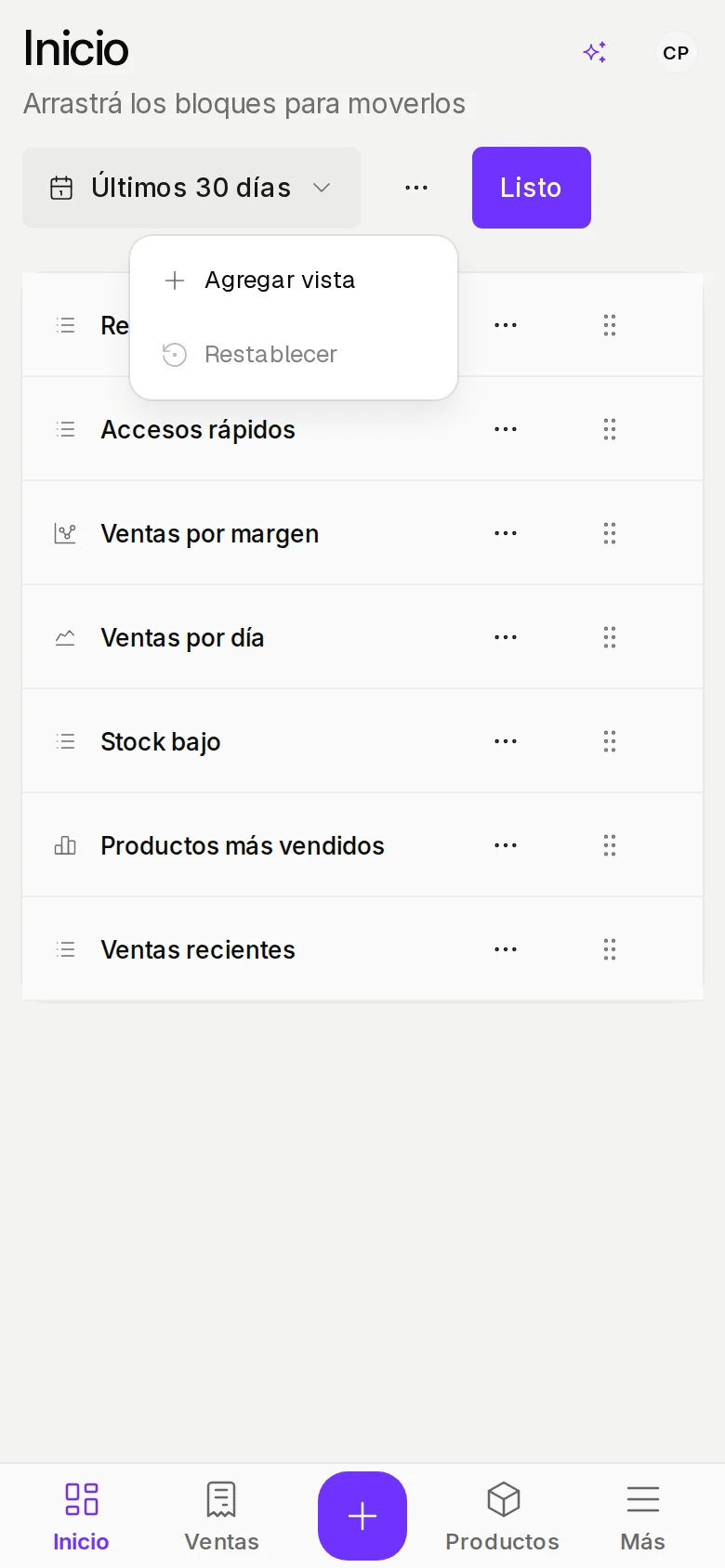
En el celular, fuera de Ordenar, el bloque Accesos rápidos se muestra al final del Inicio porque esos accesos ya están en el botón Cargar de la barra de abajo.
Sección 03
Sumá una vista nueva
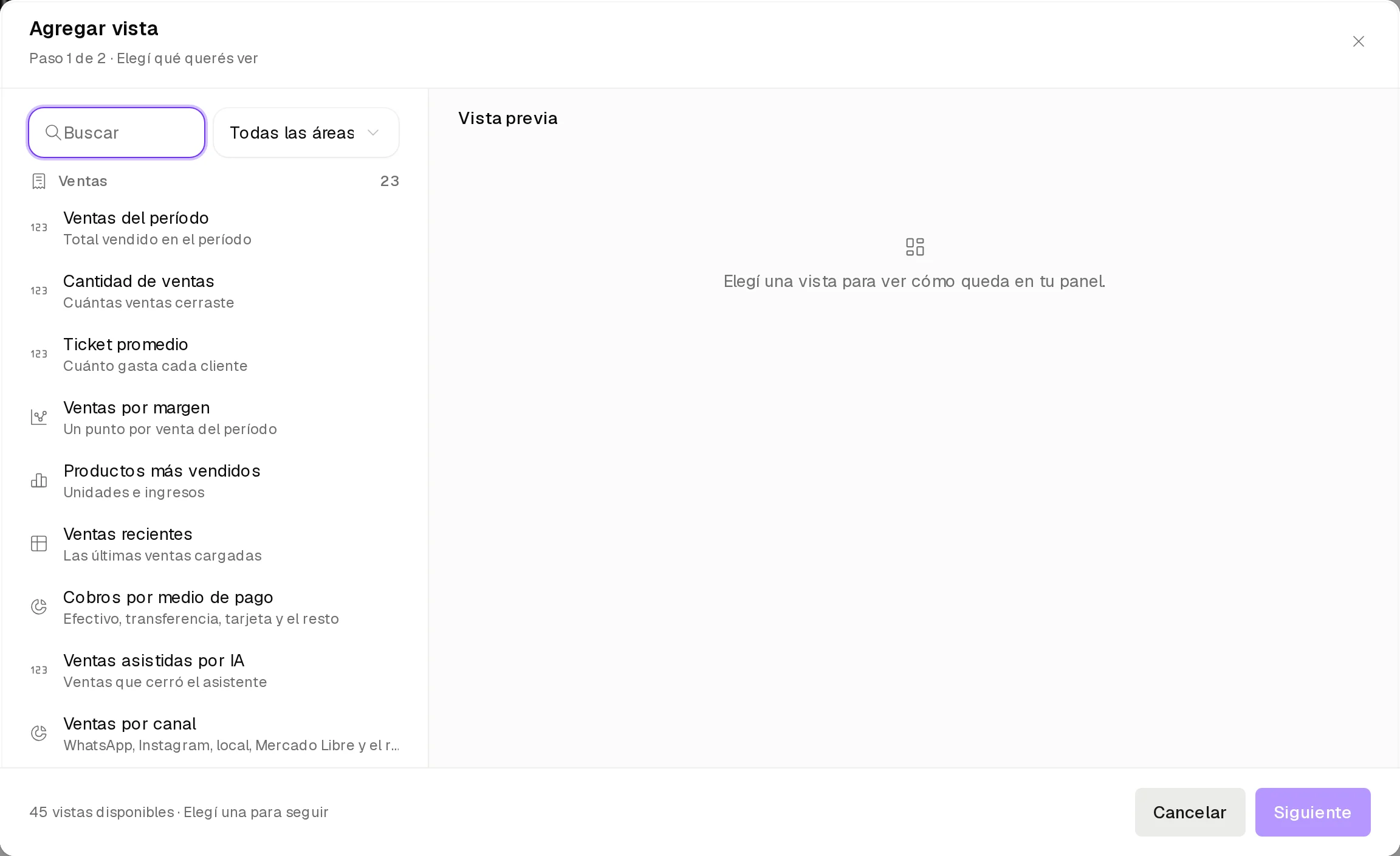
Agregar vista abre un catálogo con todo lo que el panel puede mostrar, con números, gráficos, tablas y listas de ventas, clientes, mensajes, productos, caja y el resto de las áreas que usás. A la derecha ves una vista previa con tus datos.
Las que ya están en tu panel dicen En tu panel. Lo que tu comercio todavía no usa aparece abajo, en Sin activar en tu comercio, con lo que hace falta para prenderlo. Si una vista todavía no tiene datos, la vista previa dice Ejemplo con datos ficticios.
- 1Con Editar panel prendido, tocá Agregar vista. En el celular, tocá Ordenar, después ⋯ y Agregar vista.
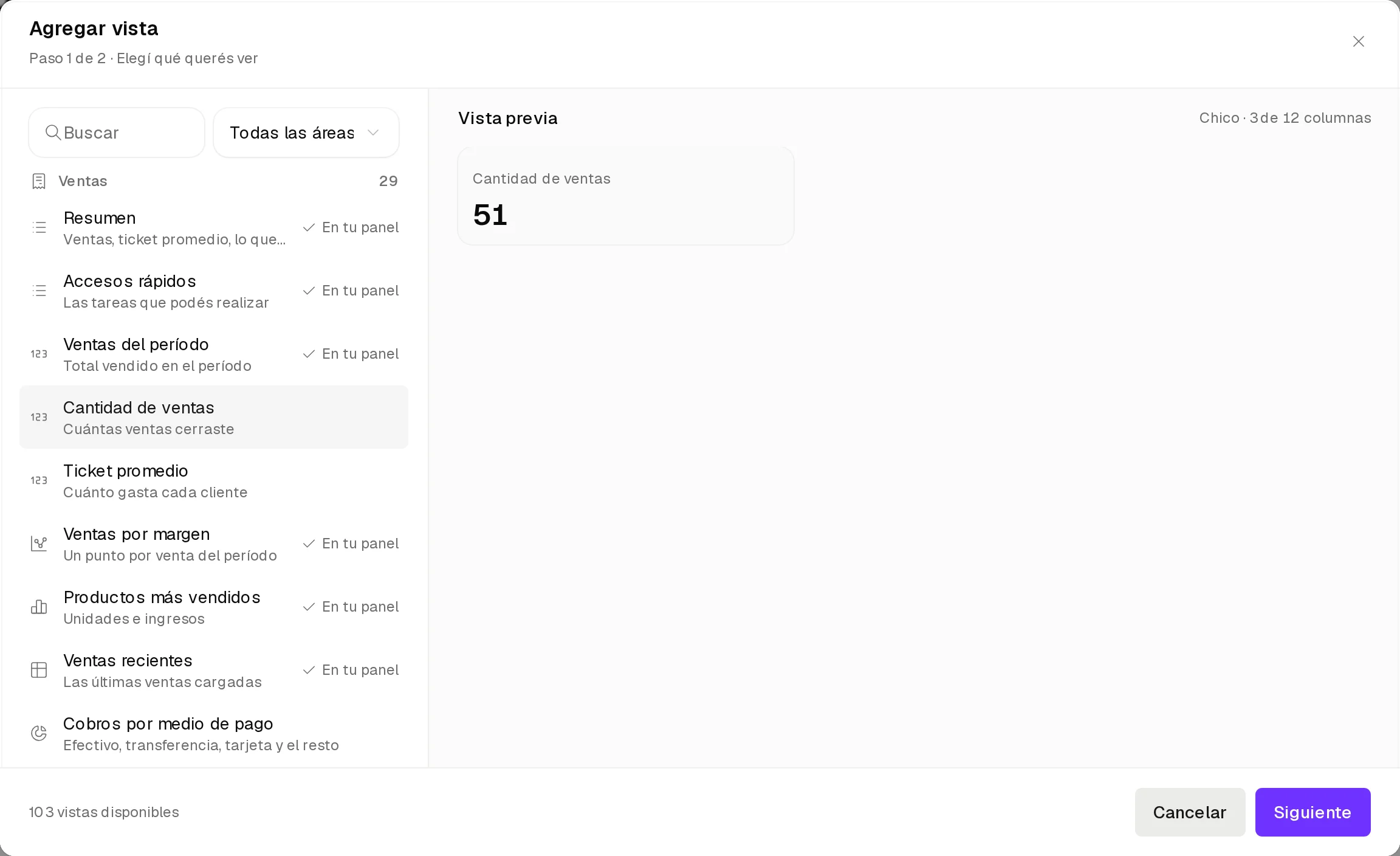
- 2Elegí qué querés ver. Podés escribir en Buscar o elegir un área, por ejemplo Ventas o Caja y finanzas, y tocar una vista para ver cómo queda.
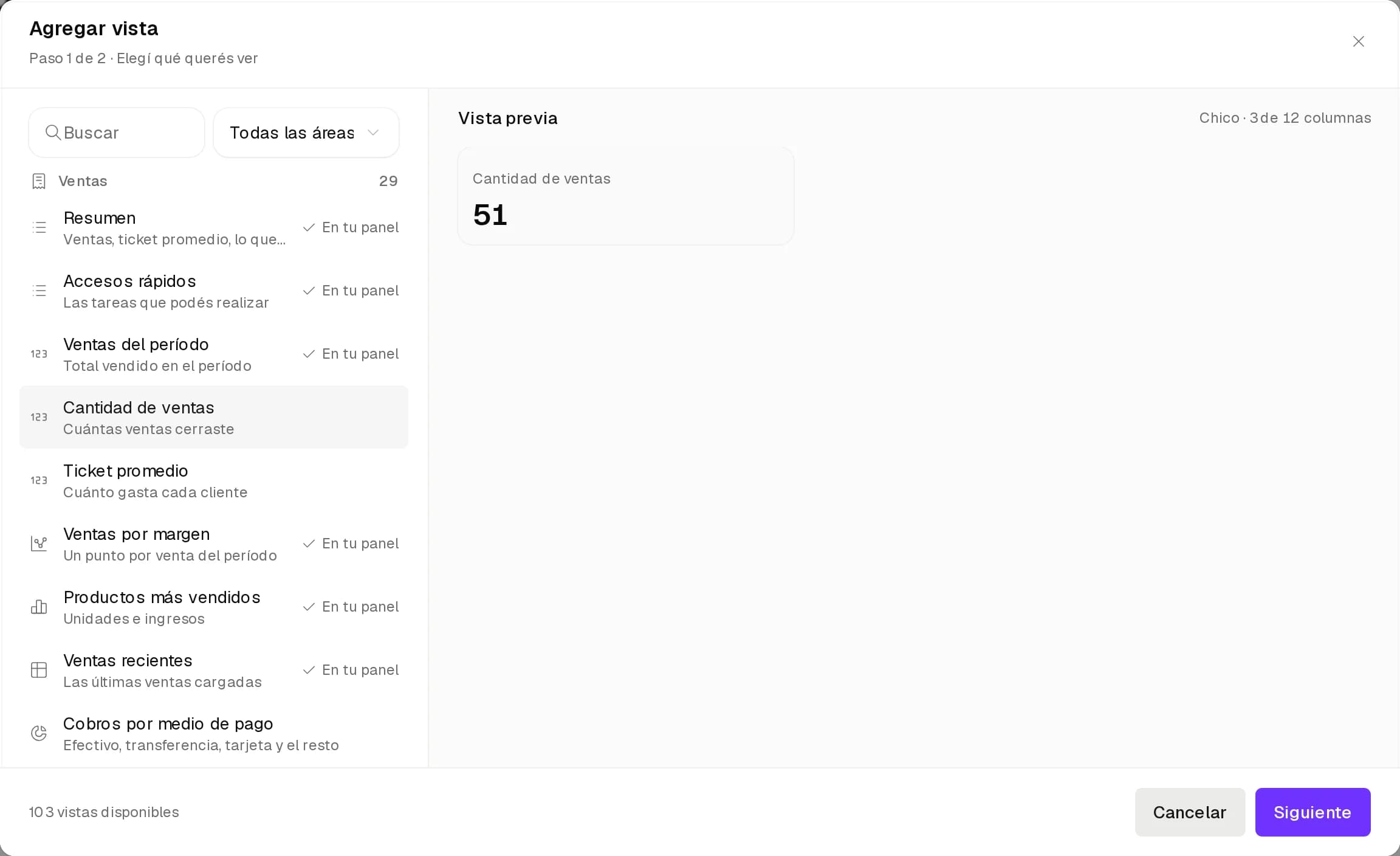
El paso 1, con el buscador, las áreas y la vista previa. - 3Tocá Siguiente.
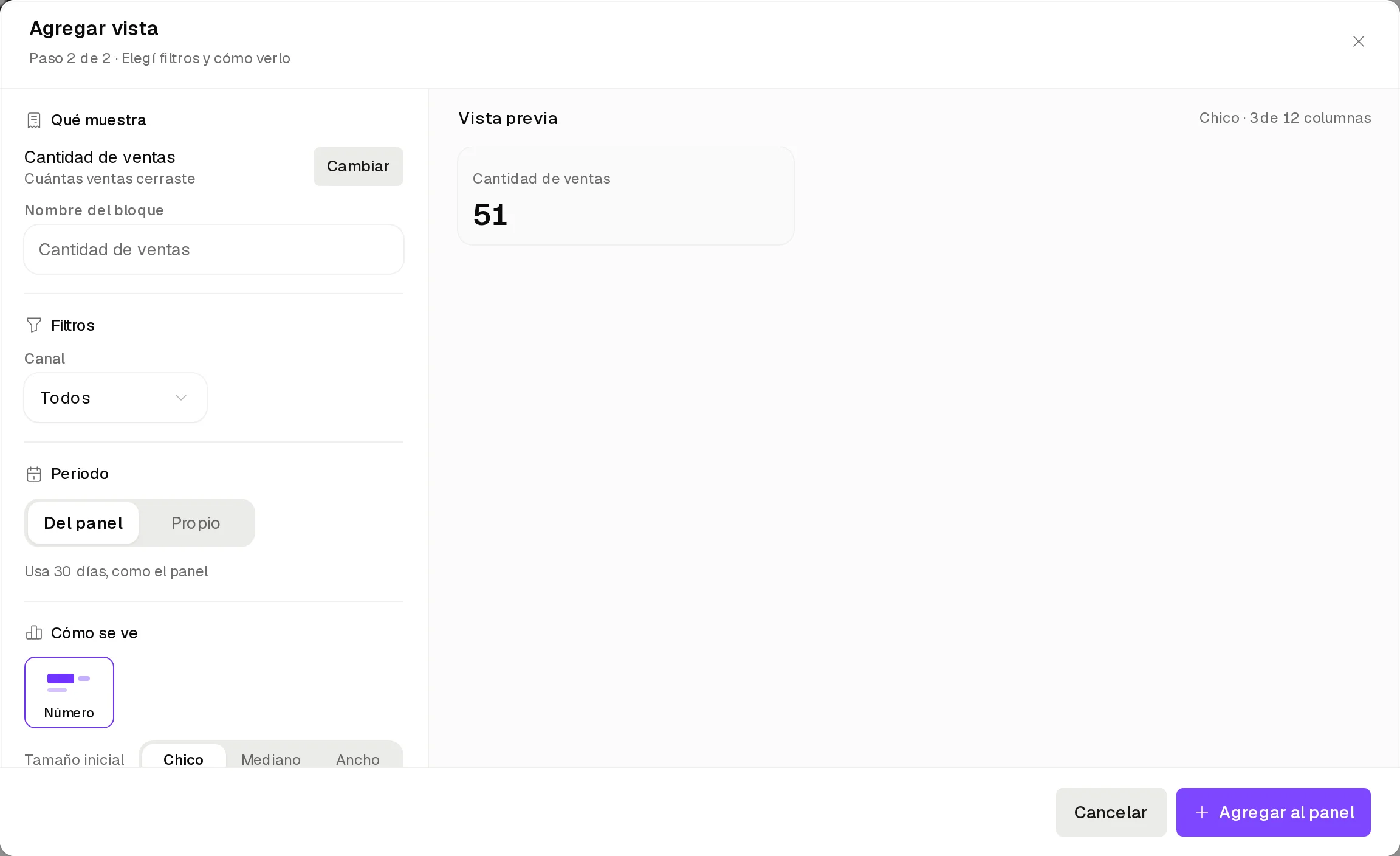
- 4Elegí filtros, período y cómo se ve, y mirá el resultado en la vista previa.
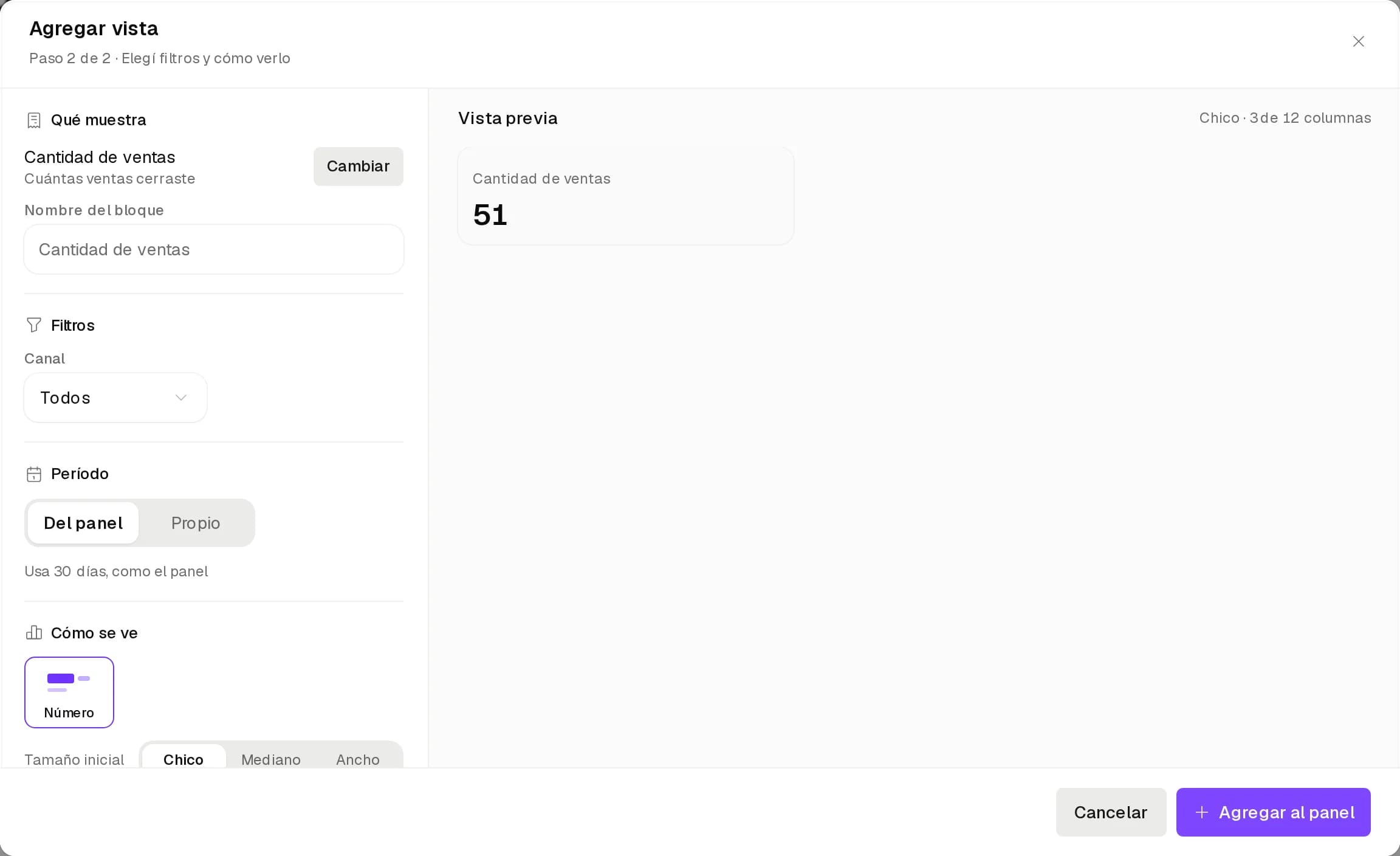
El paso 2, con filtros, período, cómo se ve y tamaño inicial al lado de la vista previa. - 5Tocá Agregar al panel. La vista aparece en el Inicio y la podés mover como cualquier bloque.
Sección 04
Cambiá, duplicá o quitá un bloque
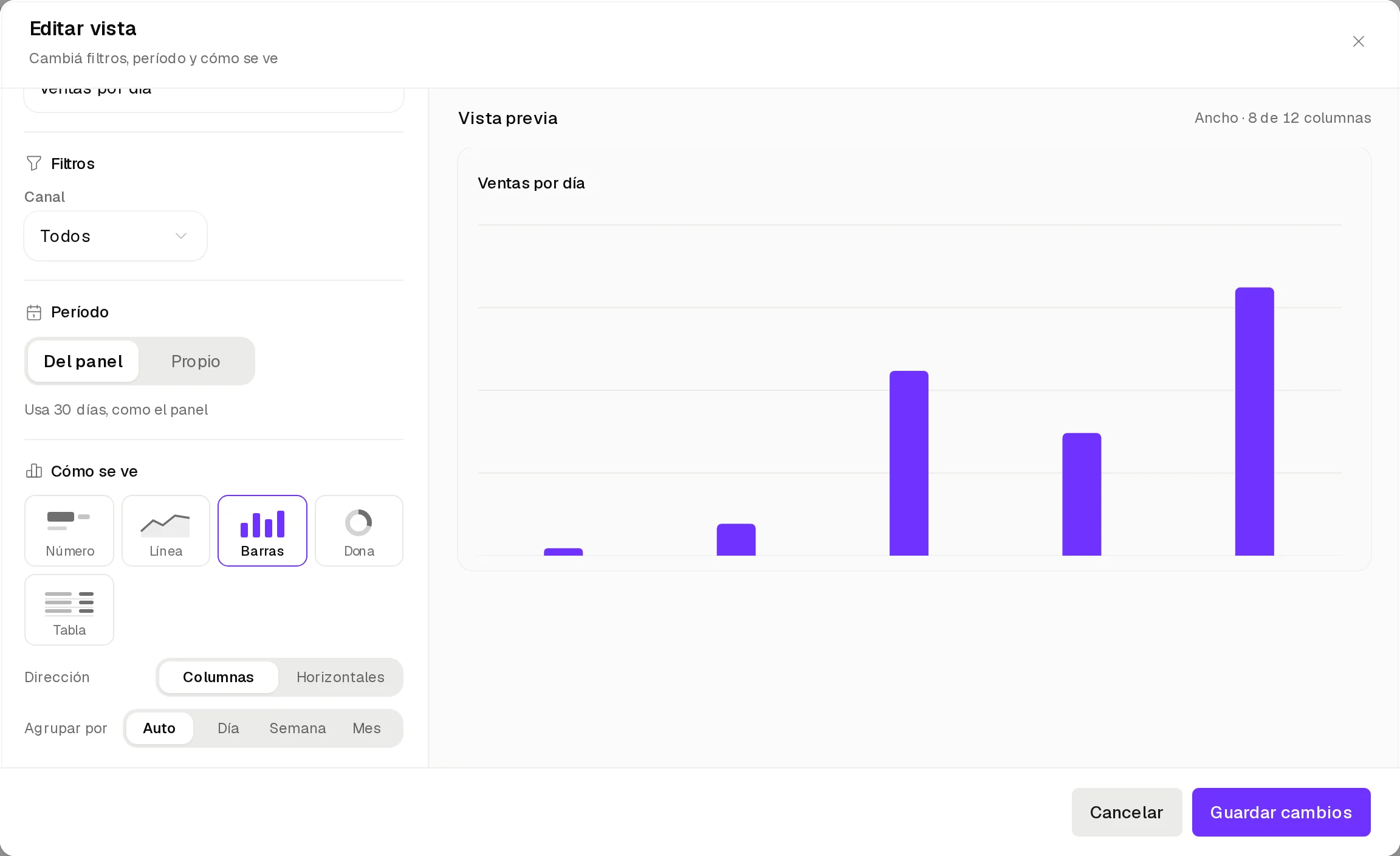
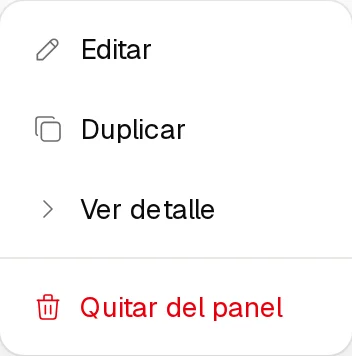
Cada bloque tiene su menú ⋯ mientras Editar panel está prendido. Editar abre Editar vista, el mismo diálogo de Agregar vista con lo que ya elegiste. Duplicar suma una copia, útil para tener el mismo número con otro período o filtro. Ver detalle, en los bloques que lo tienen, te lleva a la pantalla de ese dato. Quitar del panel lo saca del Inicio.
- 1Con Editar panel prendido, tocá ⋯ en el bloque que querés cambiar.
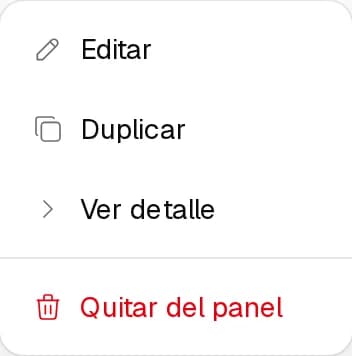
El menú ⋯ de un bloque. - 2Tocá Editar. Con Cambiar elegís otra cosa para mostrar y debajo cambiás el nombre del bloque, los filtros, el período y cómo se ve.
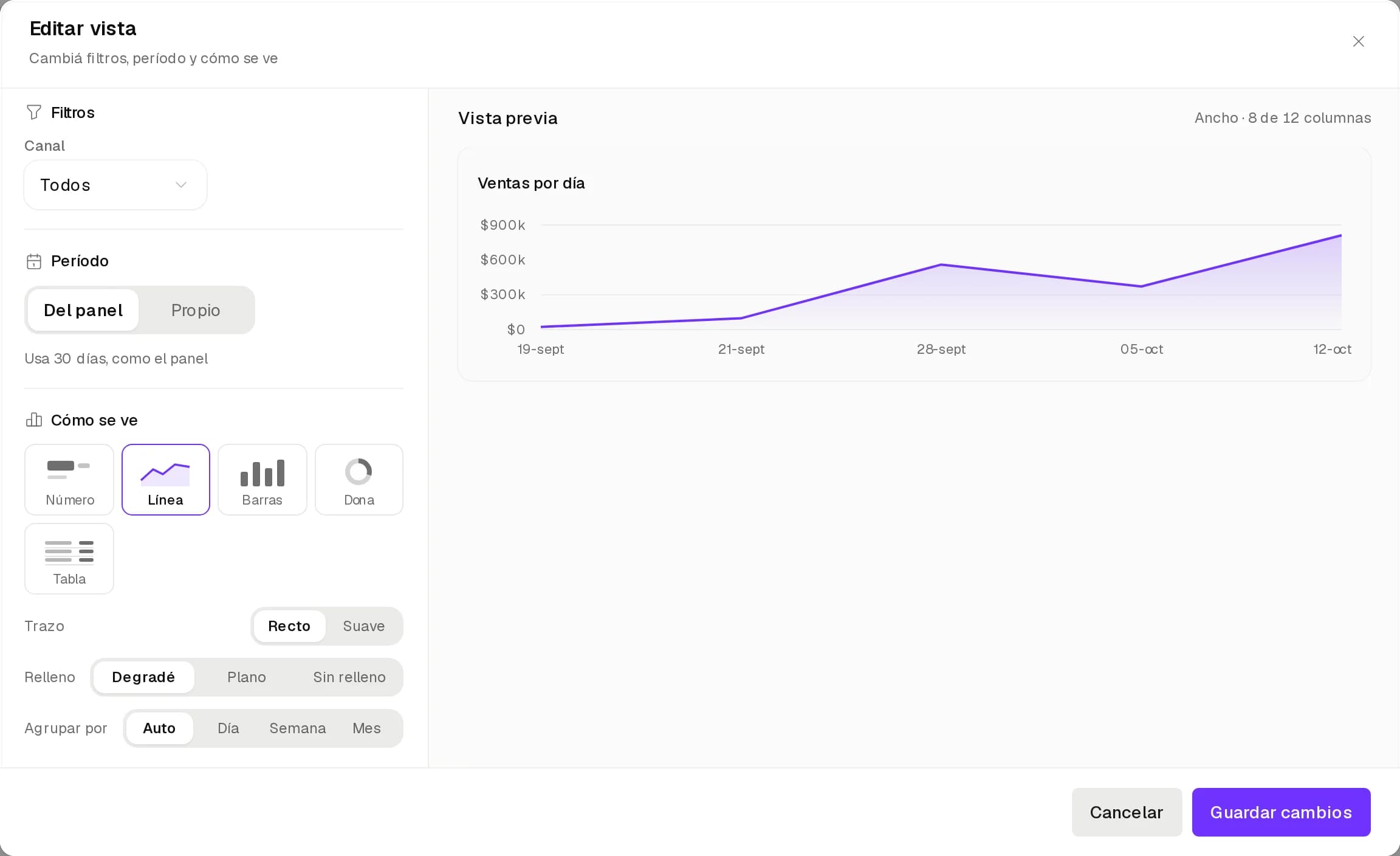
Un gráfico de línea suma Trazo, Relleno y Agrupar por. - 3Tocá Guardar cambios. Cancelar cierra sin cambiar nada.
- 4Si quitaste un bloque sin querer, tocá Deshacer en el aviso que aparece arriba a la derecha.

Deshacer vuelve a poner el bloque donde estaba.
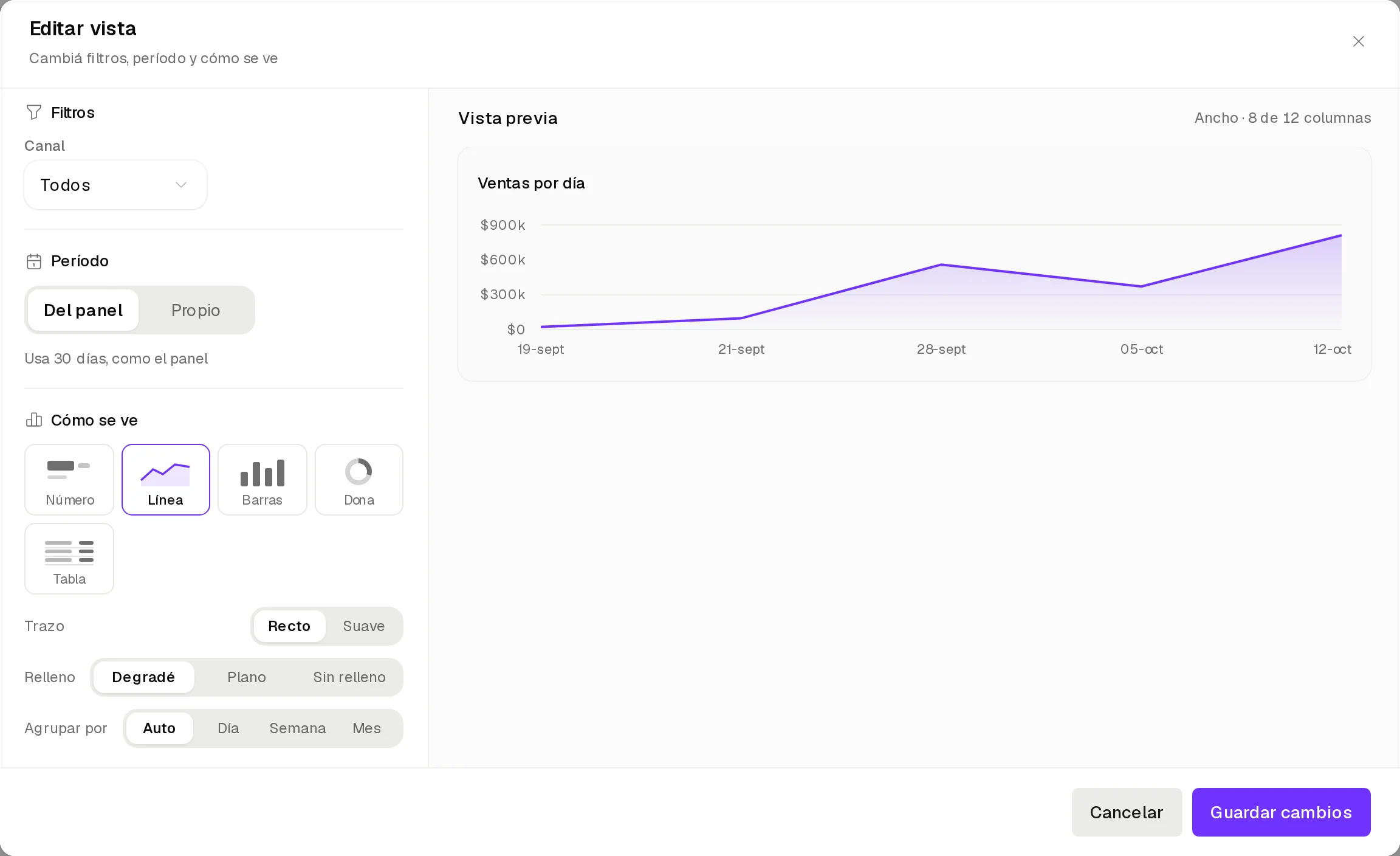

Las opciones de Cómo se ve cambian según lo que muestra el bloque. Número puede ir con Tendencia (Sólo el número o Con línea). Línea tiene Trazo (Recto o Suave) y Relleno (Degradé, Plano o Sin relleno). Barras tiene Dirección. Dona tiene Forma (Dona o Torta). Línea y Barras se pueden agrupar por día, semana o mes. En Período, Del panel sigue al período de arriba y Propio le da al bloque sus propias fechas.
Sección 05
Elegí los accesos rápidos
Los accesos rápidos son los botones para cargar lo que más usás, por ejemplo Cargar venta, Cargar gasto o Nuevo cliente. Son los mismos en el bloque Accesos rápidos de Inicio y en el botón Cargar de la barra de abajo del celular, así que se eligen una sola vez.
Cada persona ve sólo los accesos que su rol le permite usar.
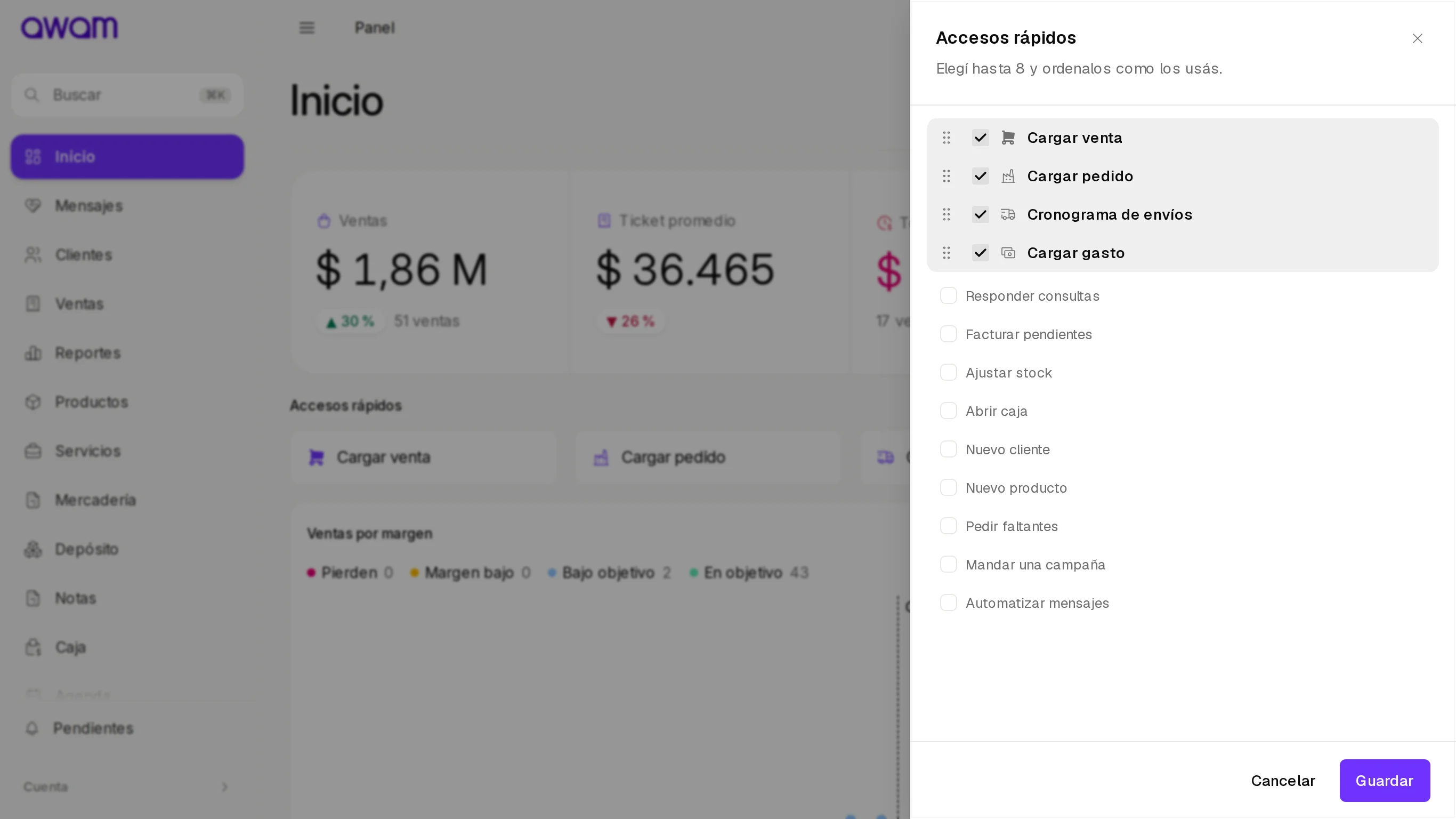
- 1En Inicio, tocá Editar accesos en el bloque Accesos rápidos. Tiene que estar Editar panel apagado.
- 2Marcá los que querés ver, hasta 8. Con 8 marcados, para sumar otro desmarcá uno.
- 3Arrastrá los marcados para ordenarlos como los usás.
- 4Tocá Guardar.
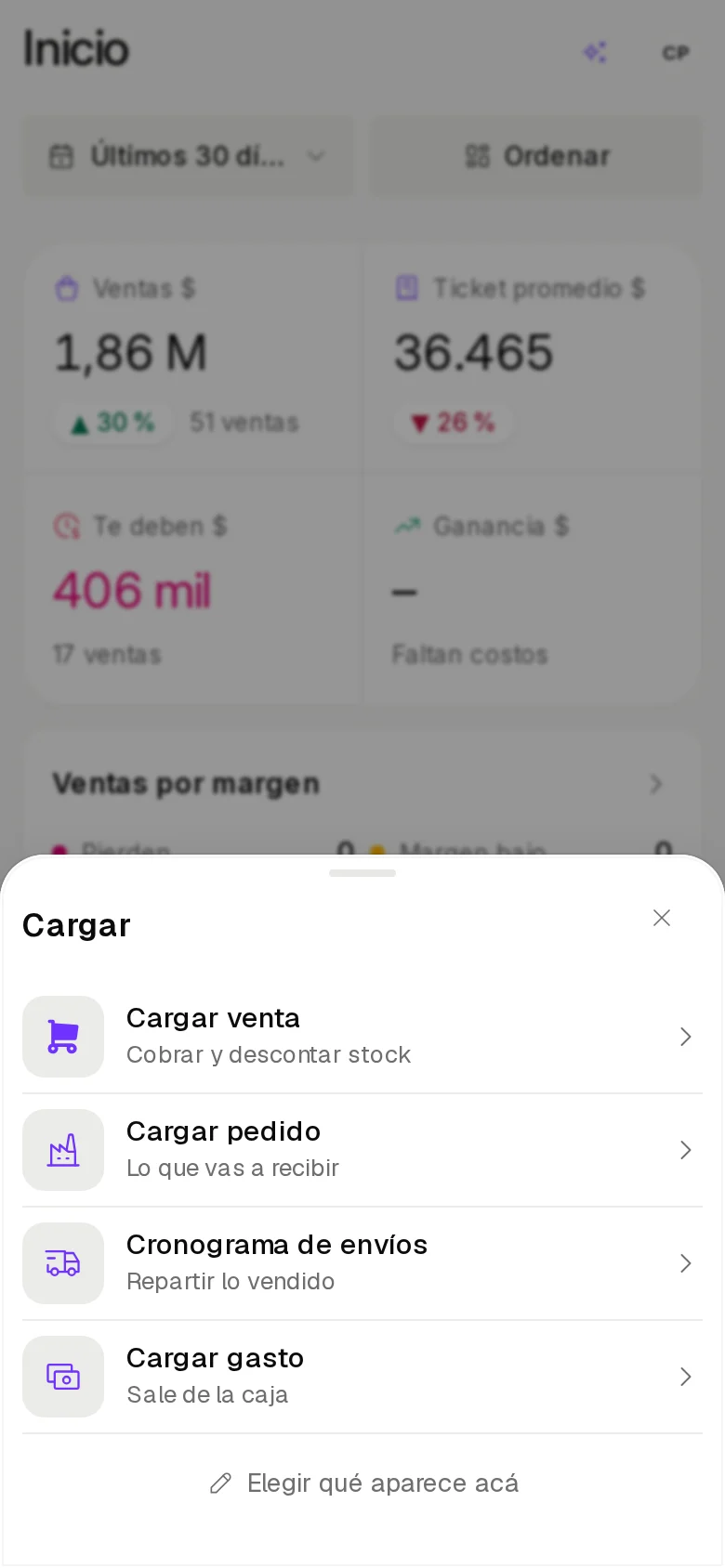
- 5En el celular, tocá Cargar en la barra de abajo y después Elegir qué aparece acá.
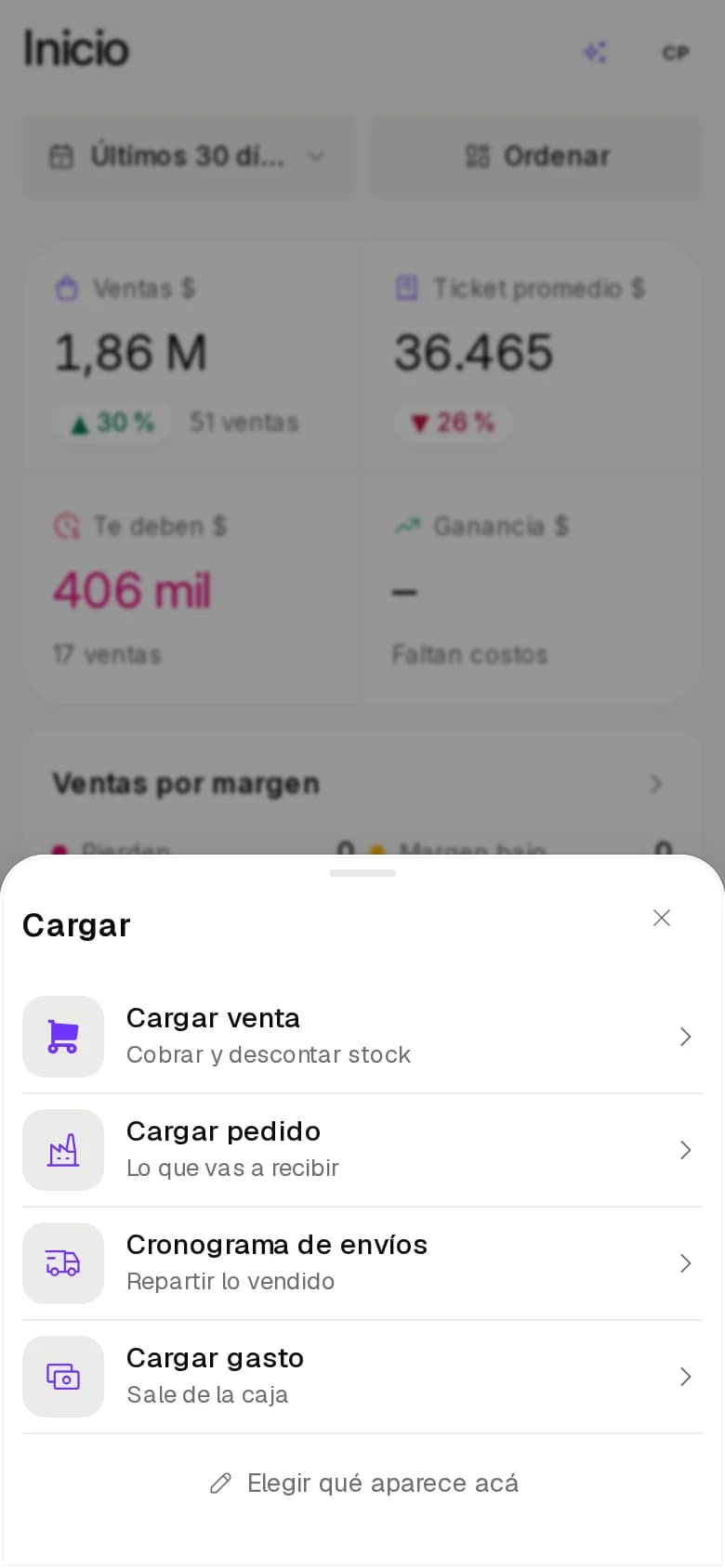
El botón Cargar del celular muestra los mismos accesos rápidos.
Sección 06
Armá Caja y Reportes
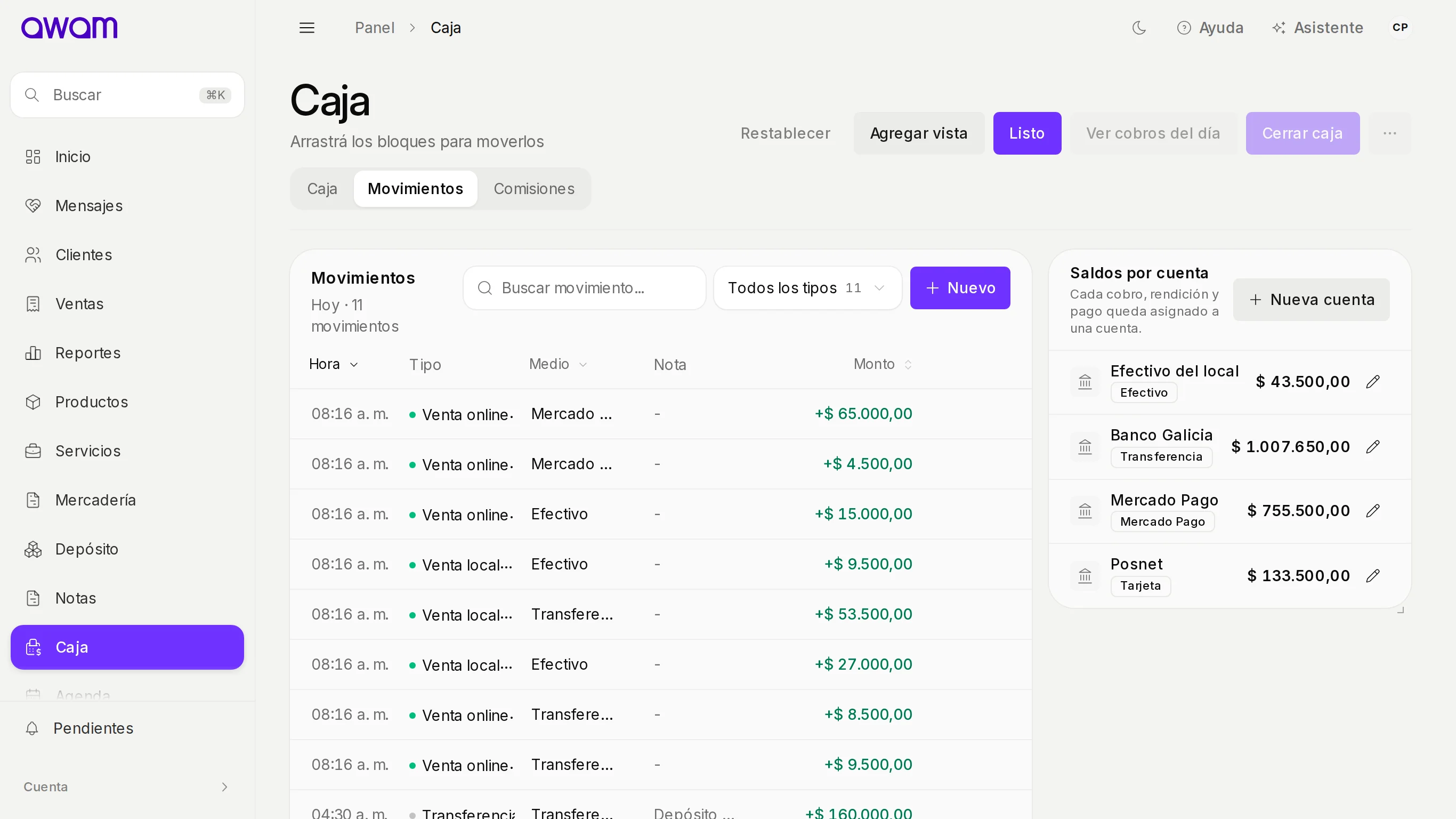
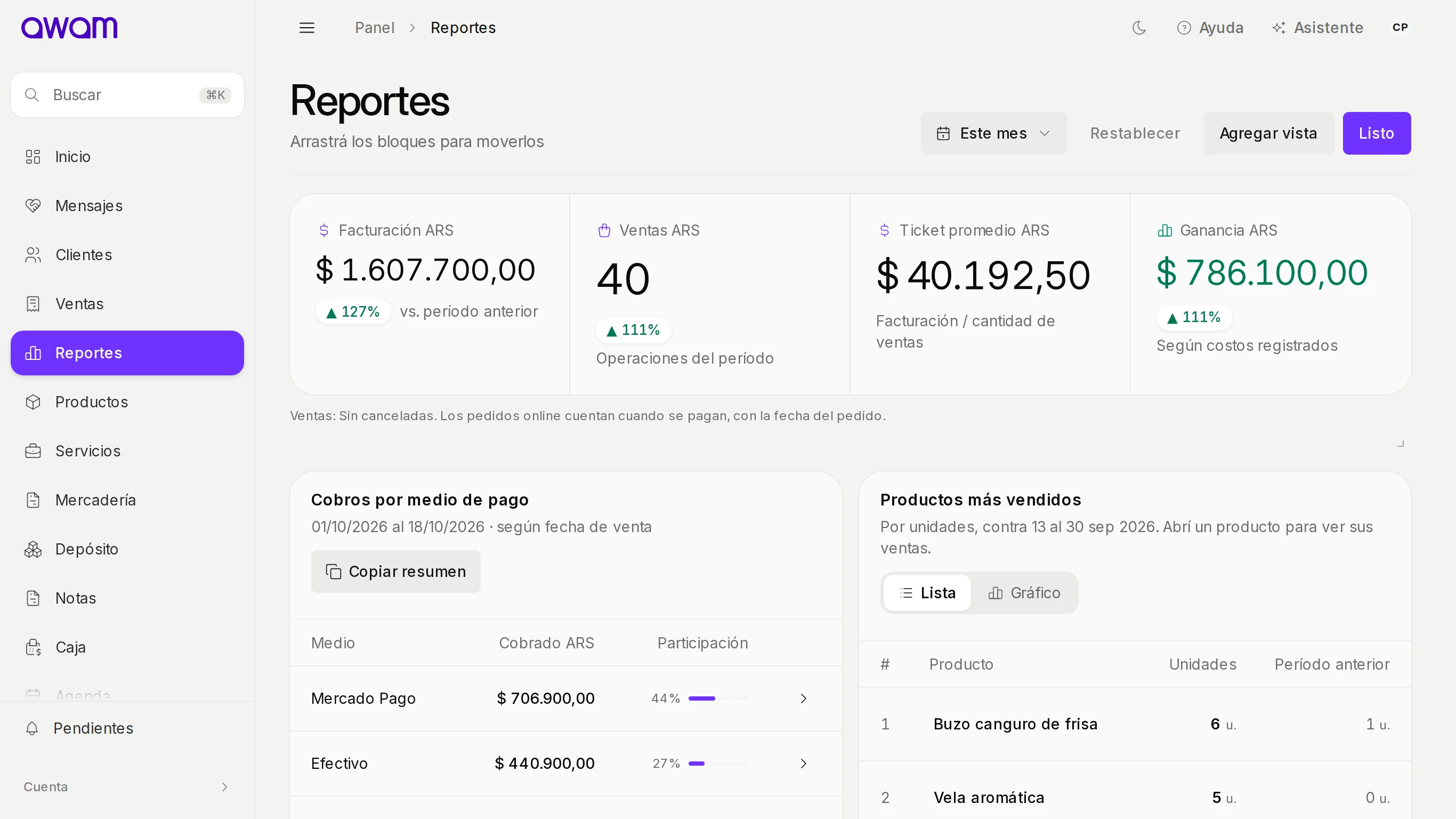
Caja y Reportes también tienen Editar panel, con las mismas manijas, esquinas y menú ⋯ que el Inicio. Cada página guarda su propio orden, así que cambiar Caja no toca el Inicio ni Reportes.
Las secciones propias de cada página, como Movimientos o Gastos en Caja, se mueven, se agrandan y se quitan, pero no se editan, y su menú ⋯ sólo tiene Quitar del panel. Los números y gráficos que sumás con Agregar vista sí se editan como en el Inicio.
En Caja, mientras editás, Abrir caja y Cerrar caja quedan atenuados hasta que tocás Listo. Cada pestaña de Caja, Caja y Movimientos, tiene sus propios bloques. En Reportes los bloques usan el período que elegís arriba.
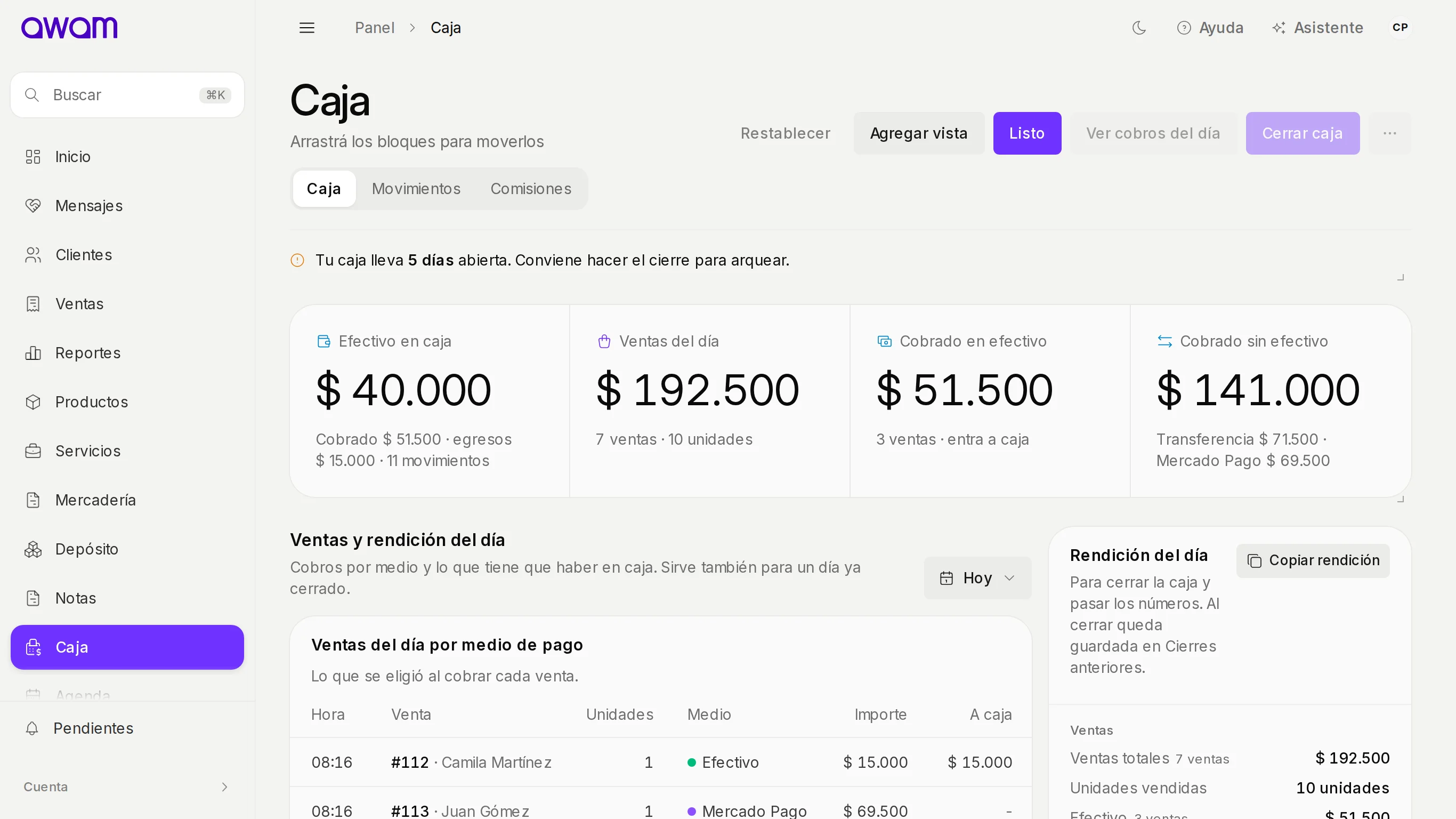
- 1Entrá a Caja o a Reportes y tocá Editar panel, arriba a la derecha.
- 2Mové, agrandá o quitá los bloques como en el Inicio.
- 3Con Agregar vista sumás bloques propios de esa página.
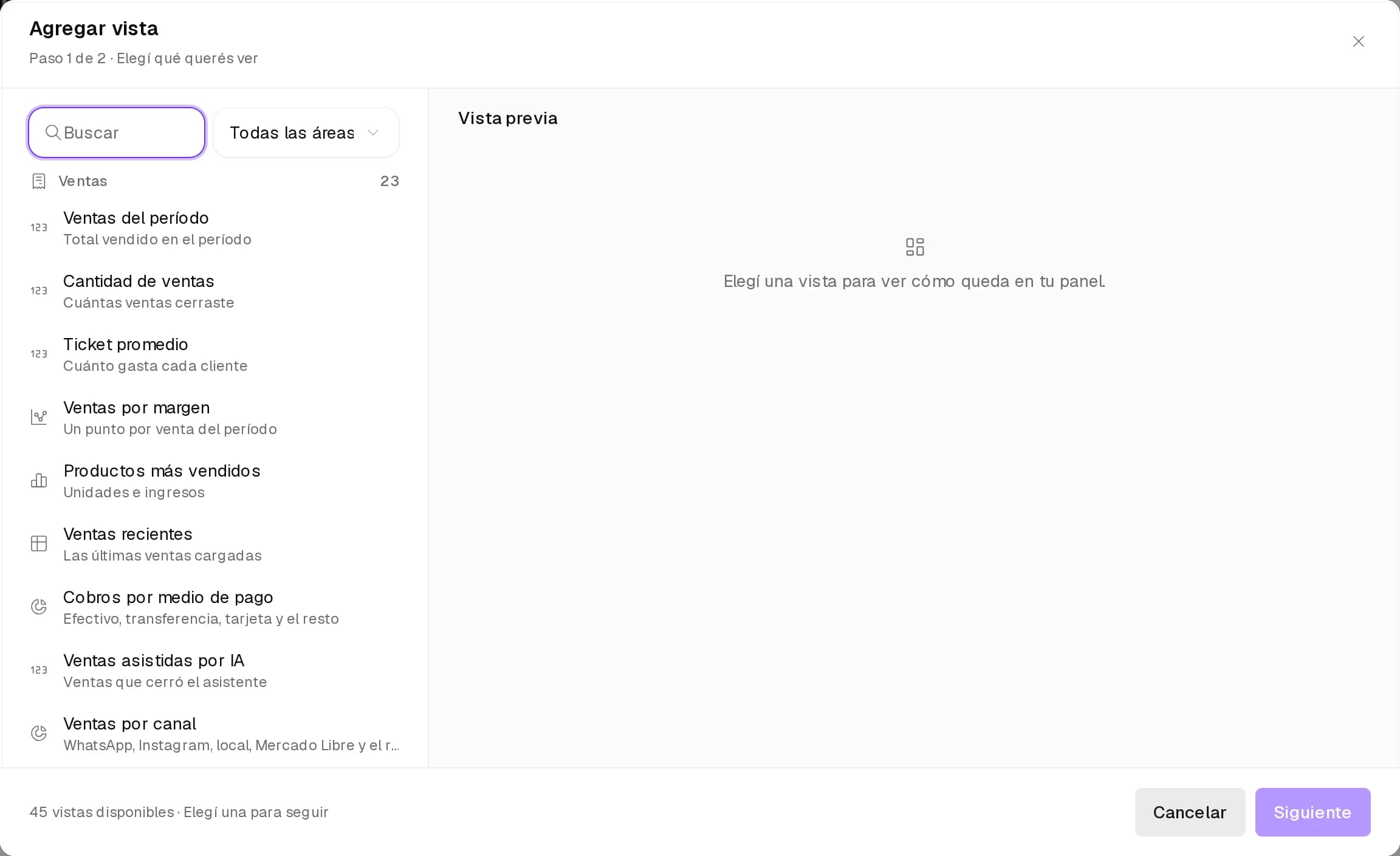
En Reportes, el catálogo ofrece los reportes y sus números. - 4Tocá Listo para terminar.
Sección 07
Guardá vistas en las tablas
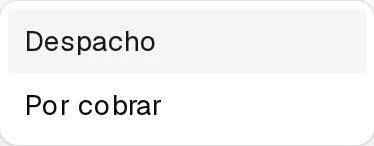
Las tablas del panel tienen Editar vista a la derecha de su barra. Ahí elegís qué columnas se ven, en qué orden y de qué ancho, cómo se ordena la tabla y, en algunas, qué filtros quedan puestos. Lo guardás como una vista con nombre, por ejemplo Despacho o Por cobrar.
Editar vista se abre a la derecha y la tabla se corre para dejarle lugar. La tabla de al lado es la vista previa, así ves cada cambio en el momento. Cerrarla con la cruz o con Esc descarta lo que no guardaste.
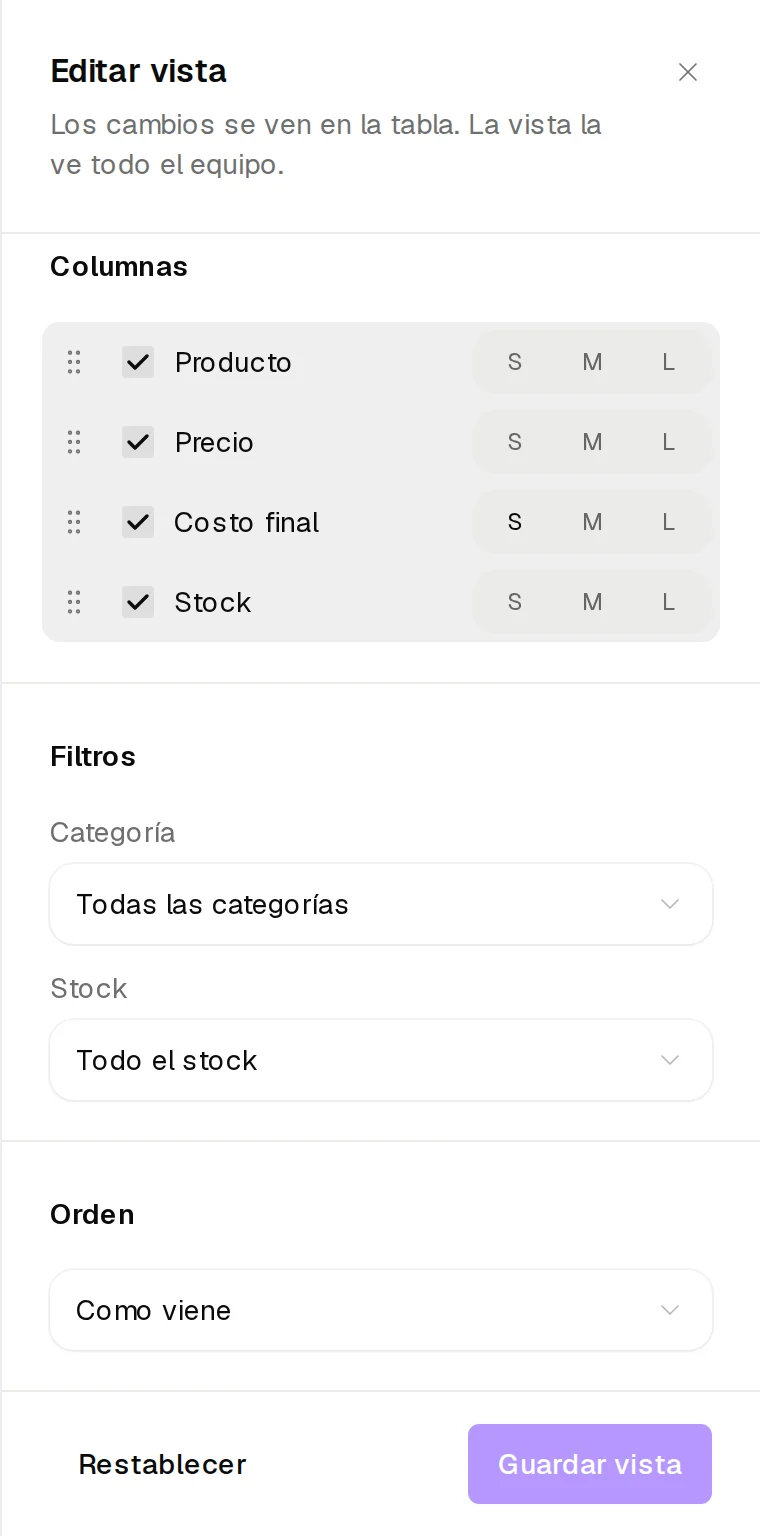
Está en Ventas, Facturar, Comprobantes, A cobrar, Conciliación, Contabilidad, Clientes, Productos (Catálogo, Catálogo de insumos e Inventario), Proveedores, Cargar factura del proveedor, Servicios y el detalle de cada fletero. Algunas también guardan filtros. Clientes guarda Segmento y Canal de venta, Catálogo guarda Categoría y Stock, e Inventario y las facturas de proveedor guardan Estado.
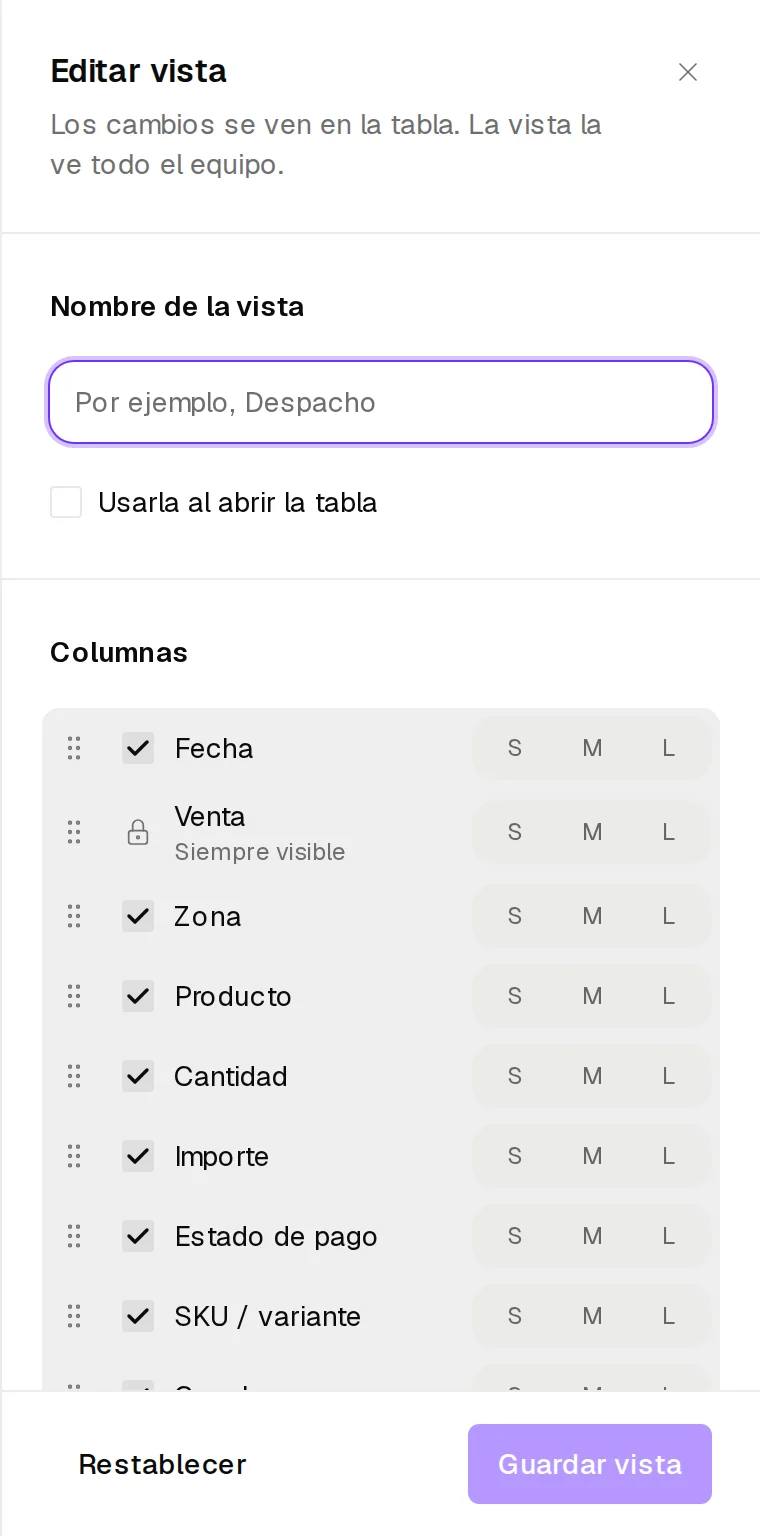
- 1Abrí la tabla y tocá Editar vista, a la derecha de la barra. Si la barra es angosta, queda sólo el ícono de columnas.
- 2Escribí el nombre de la vista. Si marcás Usarla al abrir la tabla, es la que se pone cada vez que alguien entra.
- 3En Columnas, prendé o apagá cada una, ordenalas con la manija y elegí el ancho S, M o L. Las que dicen Siempre visible no se pueden apagar.
- 4En Filtros, si la tabla los tiene, dejá puestos los que quieras. En Orden elegí la columna y si va Ascendente o Descendente.
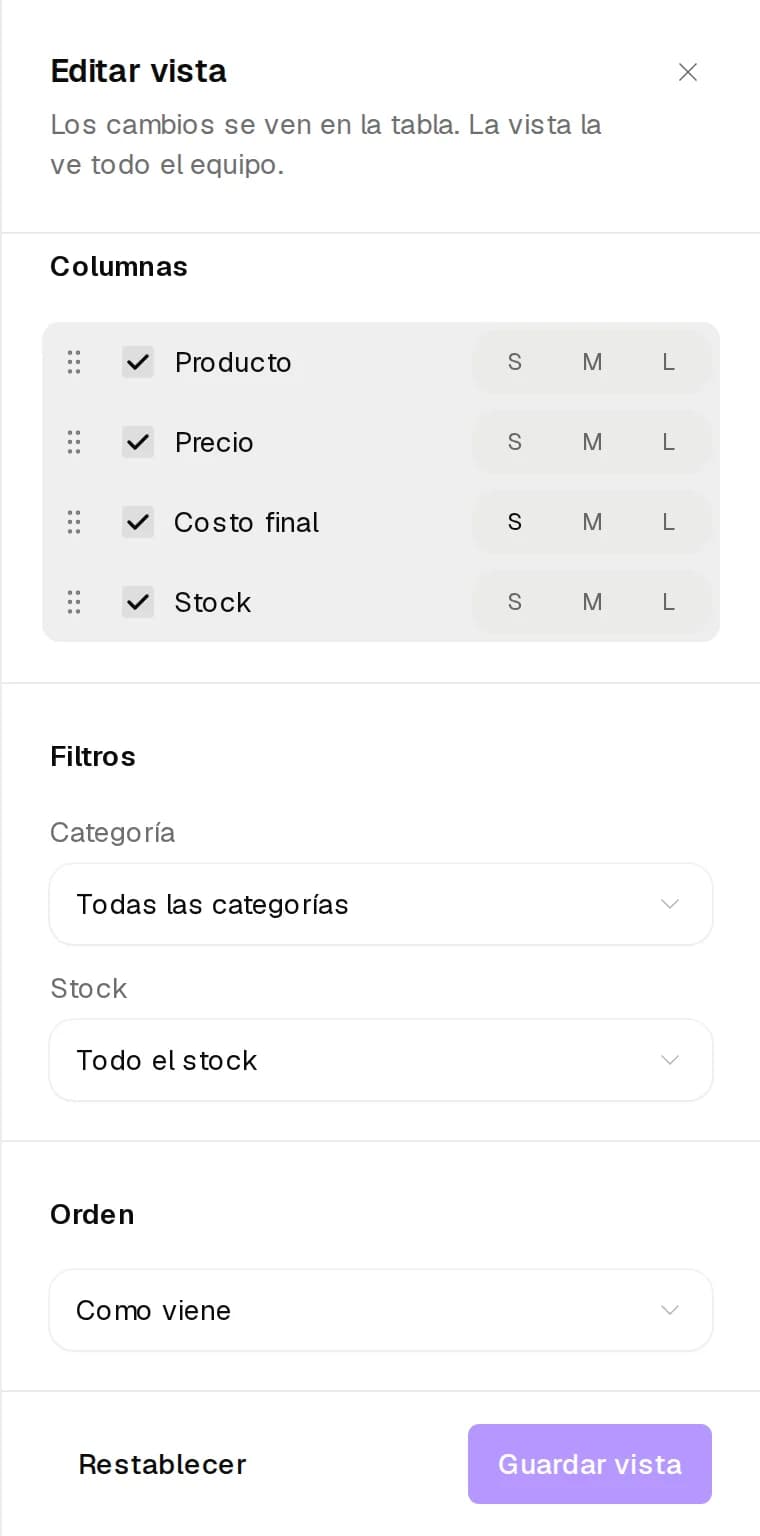
En Productos, la vista guarda la categoría y el stock que filtrás. - 5Tocá Guardar vista. Cada tabla guarda hasta 10 vistas.
- 6Para cambiar de vista, tocá Vista: a la izquierda de la barra y elegí otra.
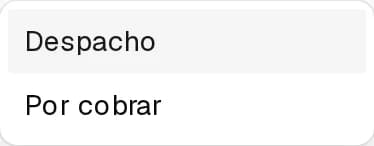
El selector aparece cuando la tabla tiene vistas guardadas. - 7Para cambiar una vista guardada, elegila y tocá Editar vista. Abajo, en Esta vista, podés guardarla como nueva o eliminarla.
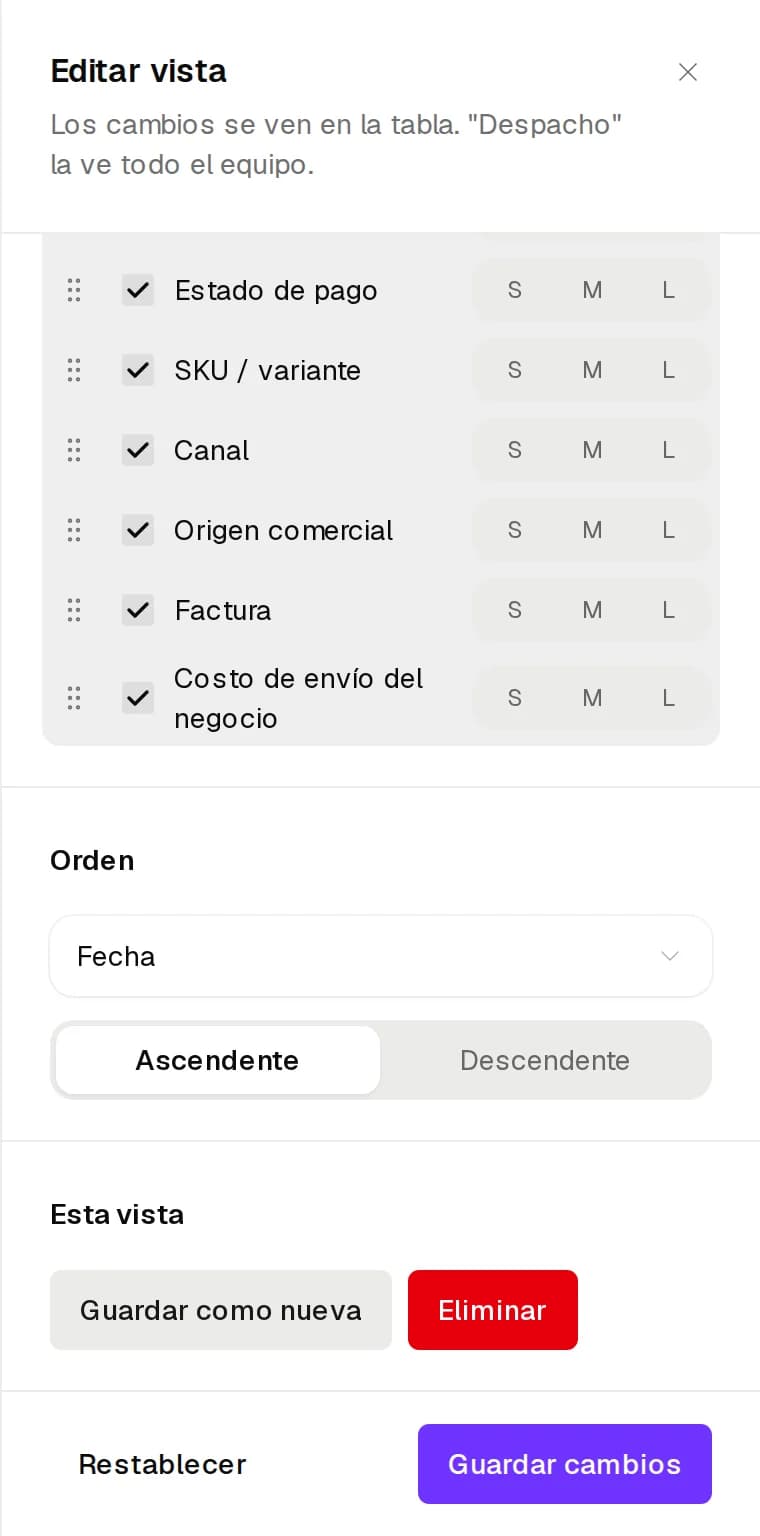
Una vista guardada se puede guardar con cambios, guardar como nueva o eliminar.
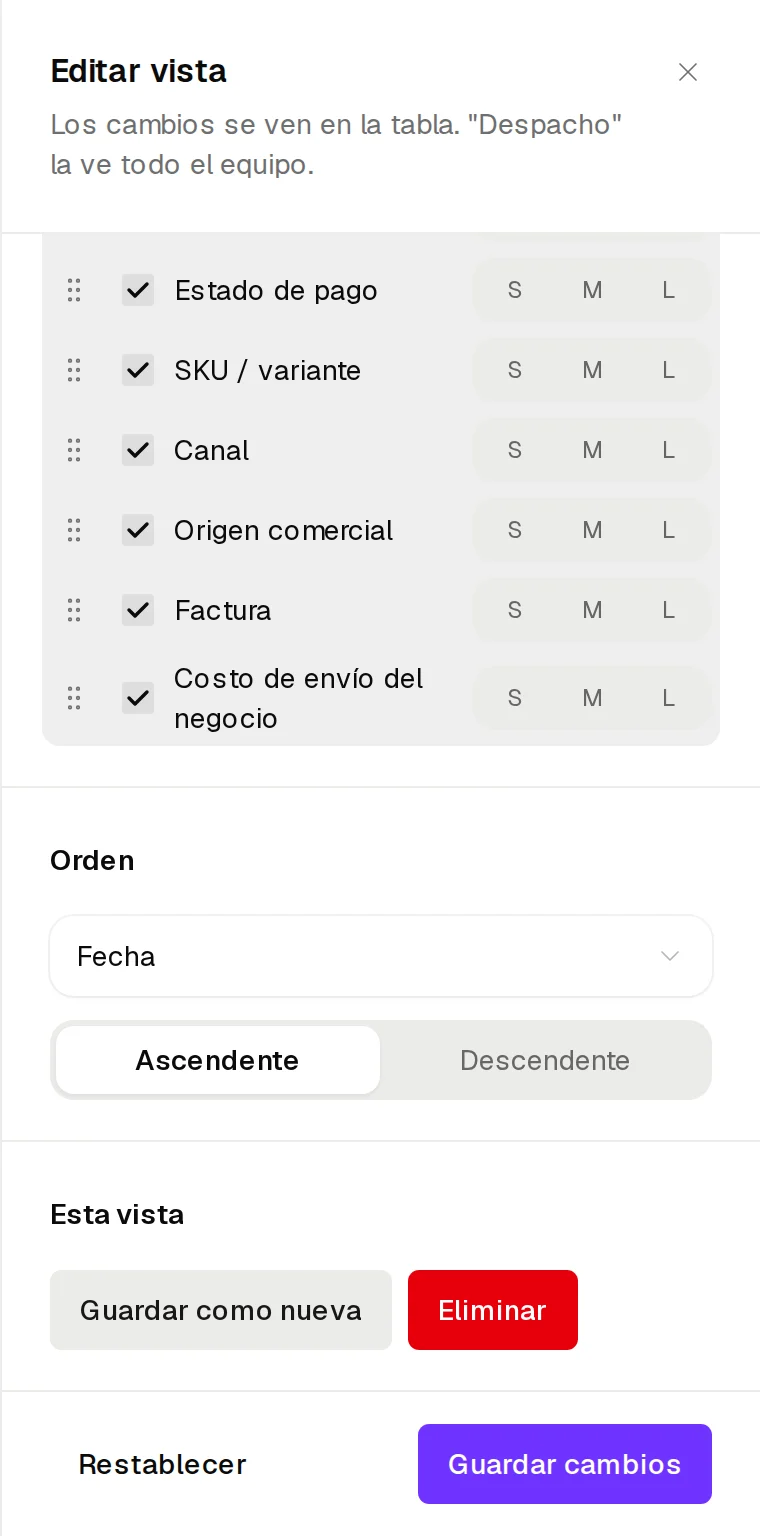
En el celular las tablas no tienen Editar vista, así que las vistas se arman desde la compu. Cualquiera que vea la tabla puede elegir una vista guardada. Crearlas y cambiarlas lo pueden hacer el dueño y quien tenga permiso para editar Configuración.
Sección 08
Editá la vista de Mensajes
En Mensajes, Editar vista es el ícono de dos columnas de la cabecera de la lista, al lado de Filtros. Ahí elegís qué datos muestra cada conversación (Canal, Quién atiende, Etapa de venta, Link de pago sin pagar, Cliente y compras), dónde abre la bandeja y qué filtros quedan guardados.
Con Filtros guardados armás atajos con nombre, por ejemplo Sin responder o Para cobrar, eligiendo Atención y Etapa de venta. Después se eligen en Filtros, sin volver a armarlos. En Abre en, Sección elige qué se ve primero al entrar, lo mismo que Al abrir Mensajes en Personalización.
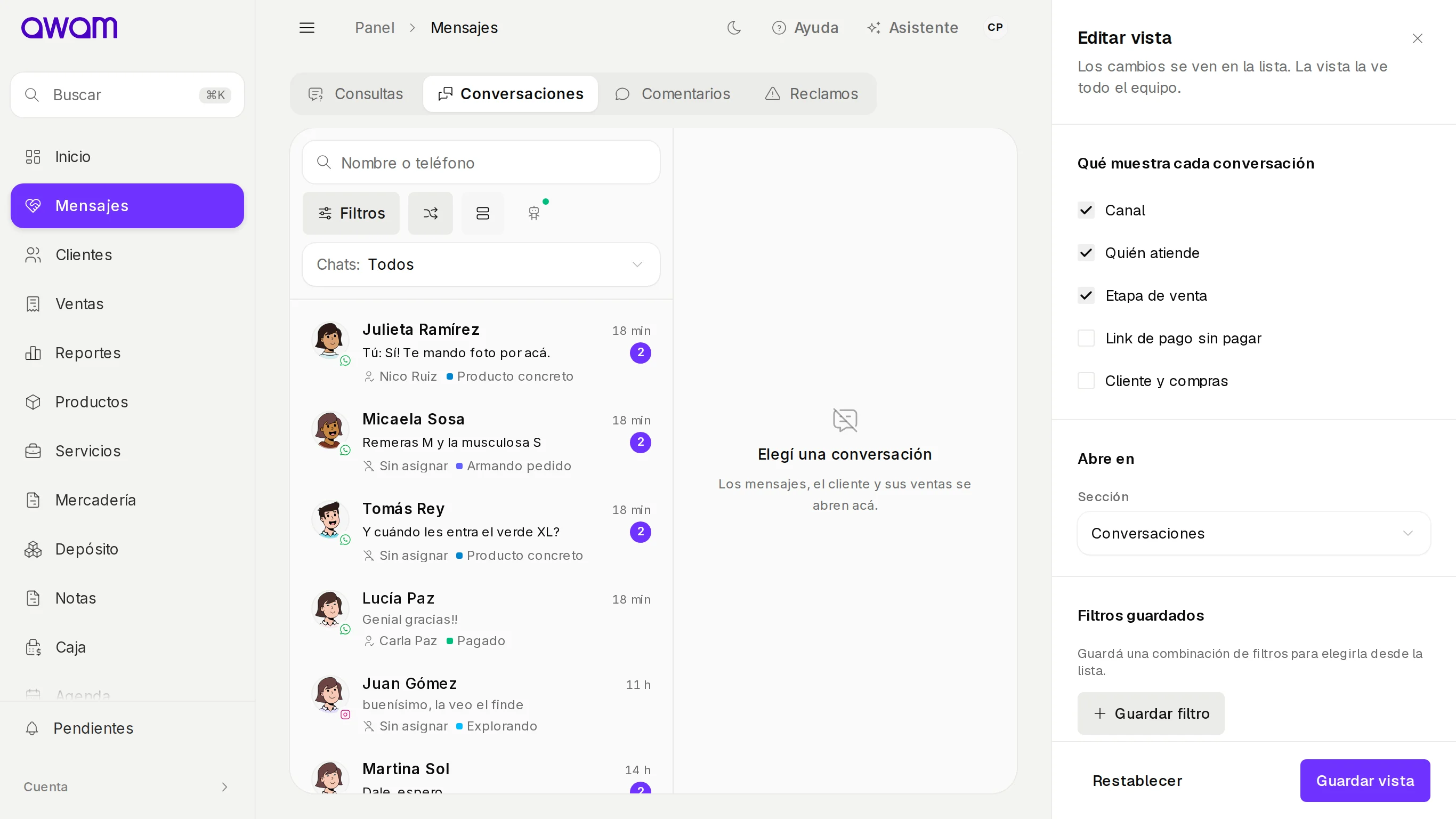
- 1Entrá a Mensajes y tocá el ícono Editar vista, arriba de la lista. En el celular está en la fila de herramientas debajo de la búsqueda.
- 2Prendé o apagá los datos de cada conversación.
- 3En Filtros guardados tocá Guardar filtro, ponele nombre y elegí Atención y Etapa de venta.
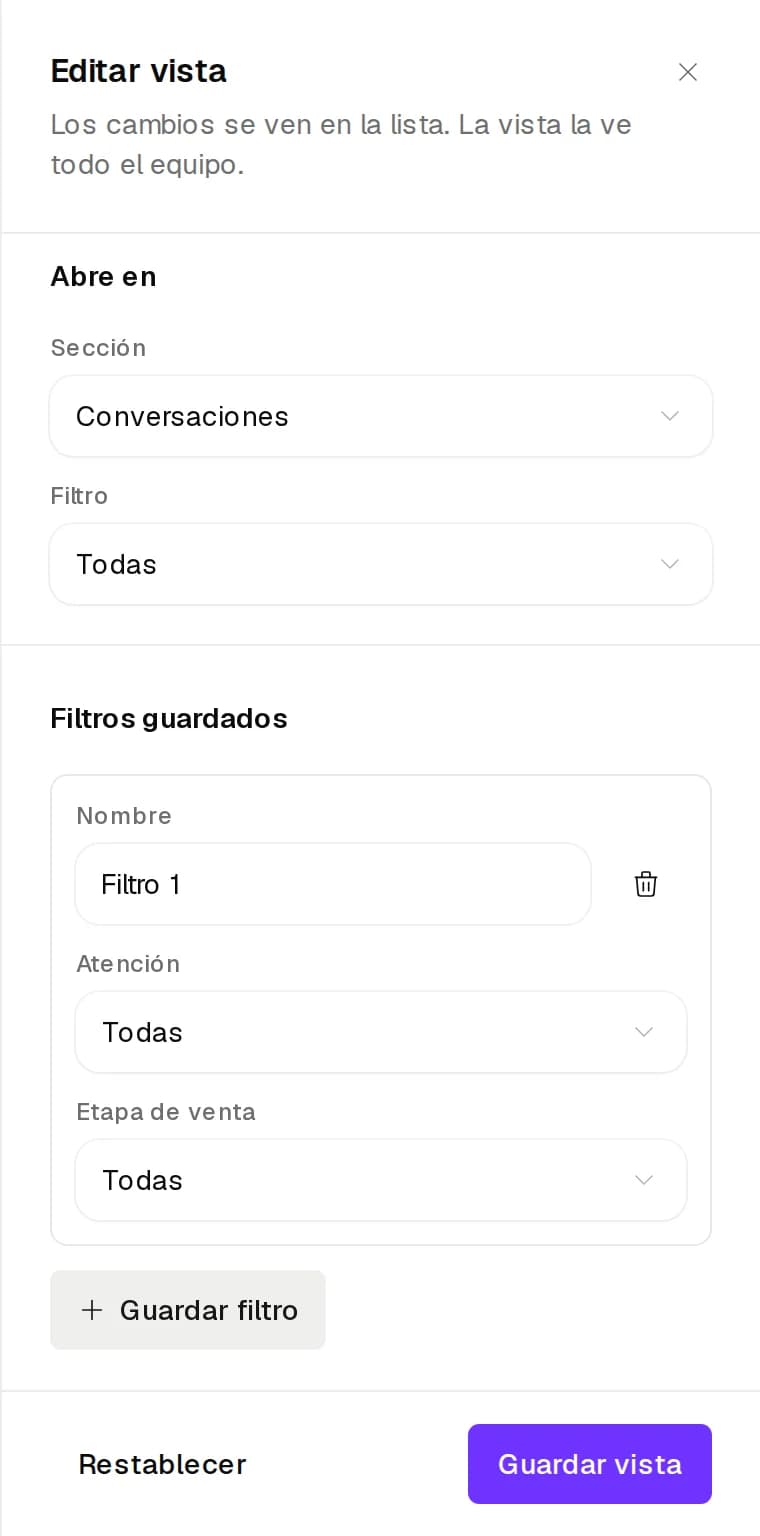
Cada filtro guardado tiene nombre, atención y etapa. - 4Tocá Guardar vista.
Sección 09
Editá la vista de Entregas
En Depósito › Entregas, Editar vista elige qué vistas aparecen y en qué orden, por ejemplo Tablero, Mercado Libre y Hoja de ruta, según lo que use tu comercio. La primera es la que se abre al entrar y dice Se abre primero.
Con el tablero de preparación también elegís sus columnas (Pendiente, Preparando, Listo y Entregado) y qué datos muestra cada pedido, con una vista previa de un pedido de ejemplo. Abajo elegís cómo se listan los productos de cada pedido y la densidad, Cómoda o Compacta.
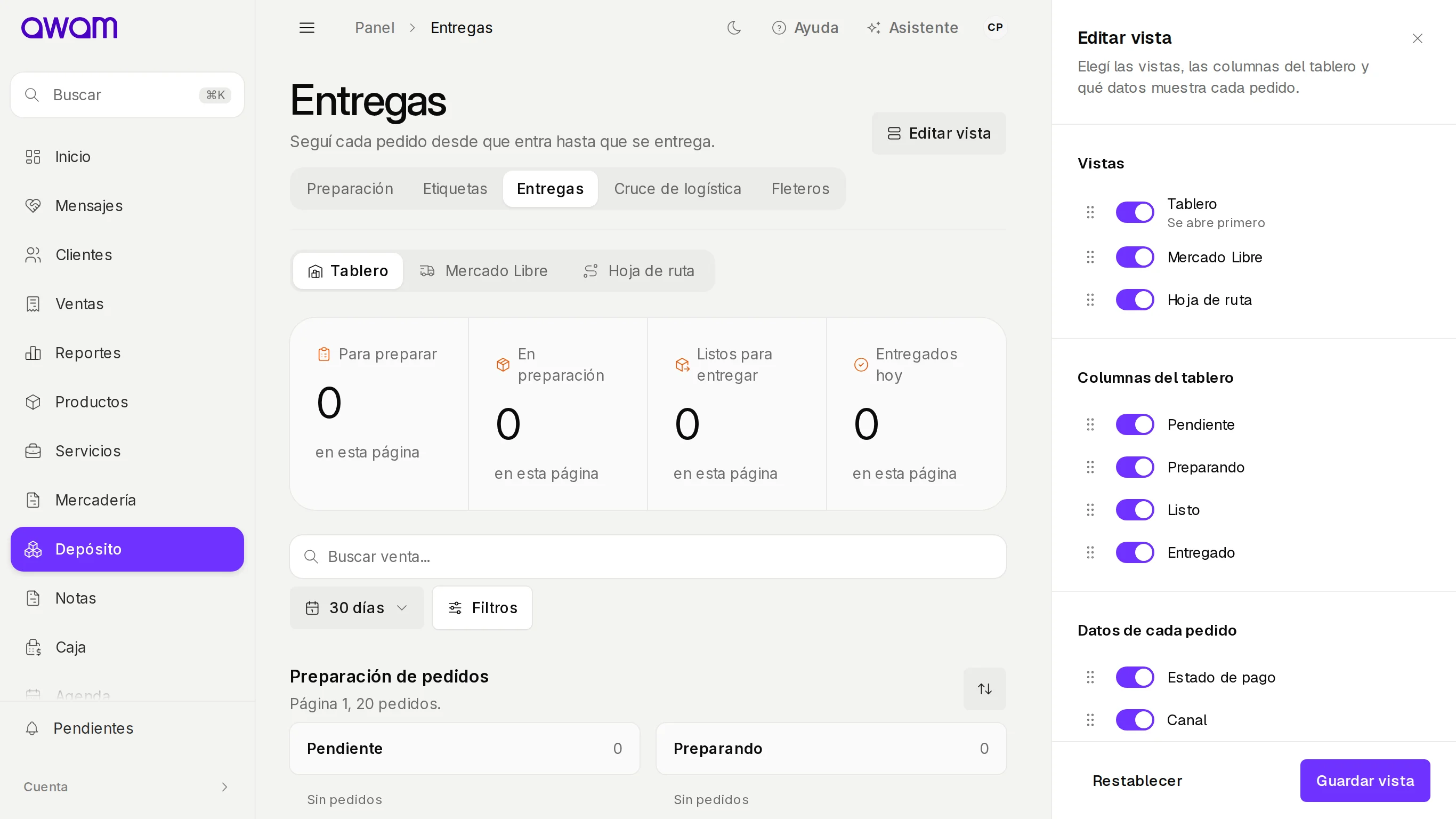
- 1Entrá a Depósito › Entregas y tocá Editar vista, arriba a la derecha.
- 2Prendé las vistas que usás y ordenalas con la manija. Tiene que quedar al menos una.
- 3Bajá hasta la vista previa del pedido y elegí qué datos se ven, cómo se listan los productos y la densidad.
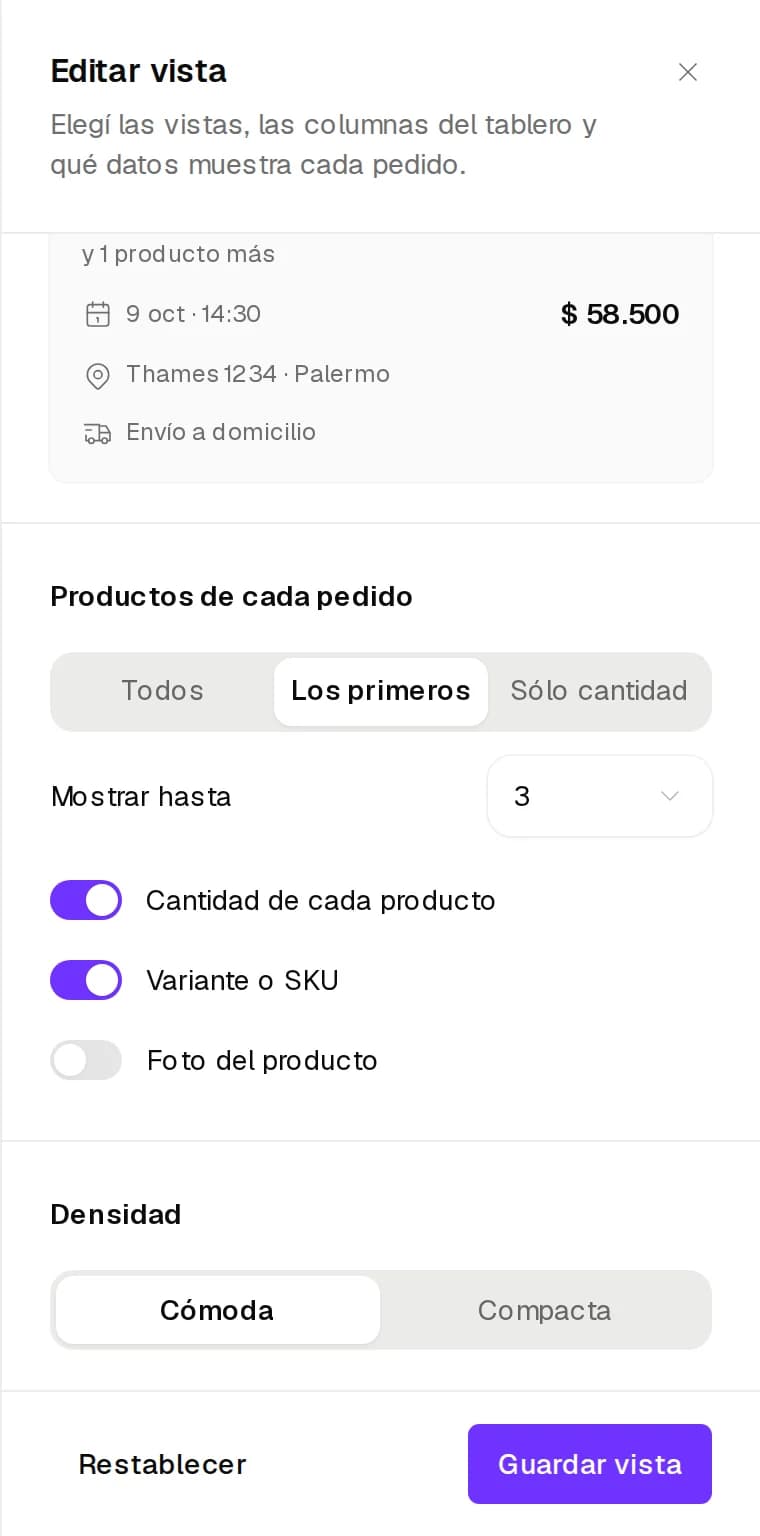
La vista previa muestra cómo queda cada pedido en el tablero. - 4Tocá Guardar vista.
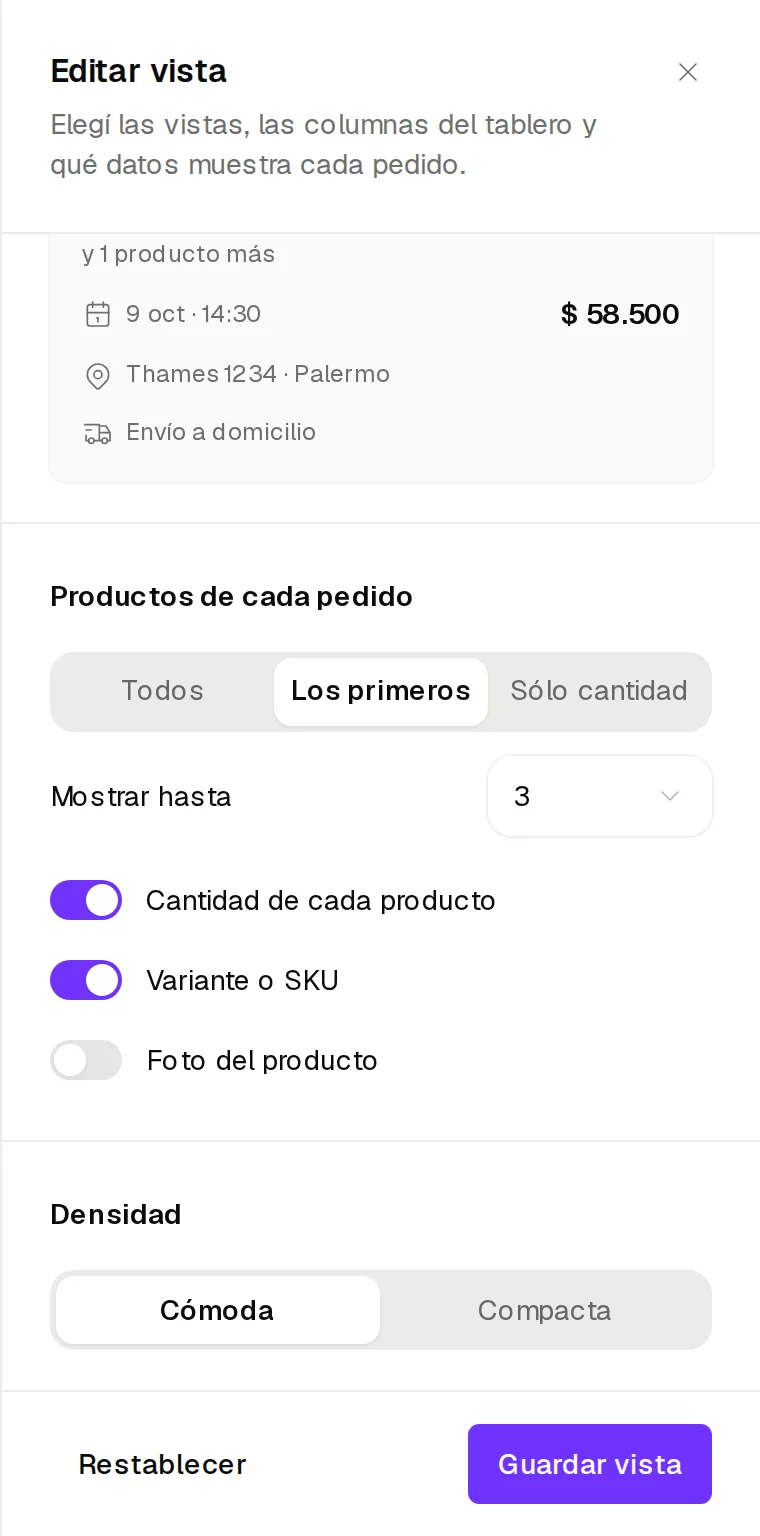
Editar vista aparece cuando hay algo para elegir, es decir más de una vista o el tablero de preparación.
Sección 10
Elegí las columnas de las variantes
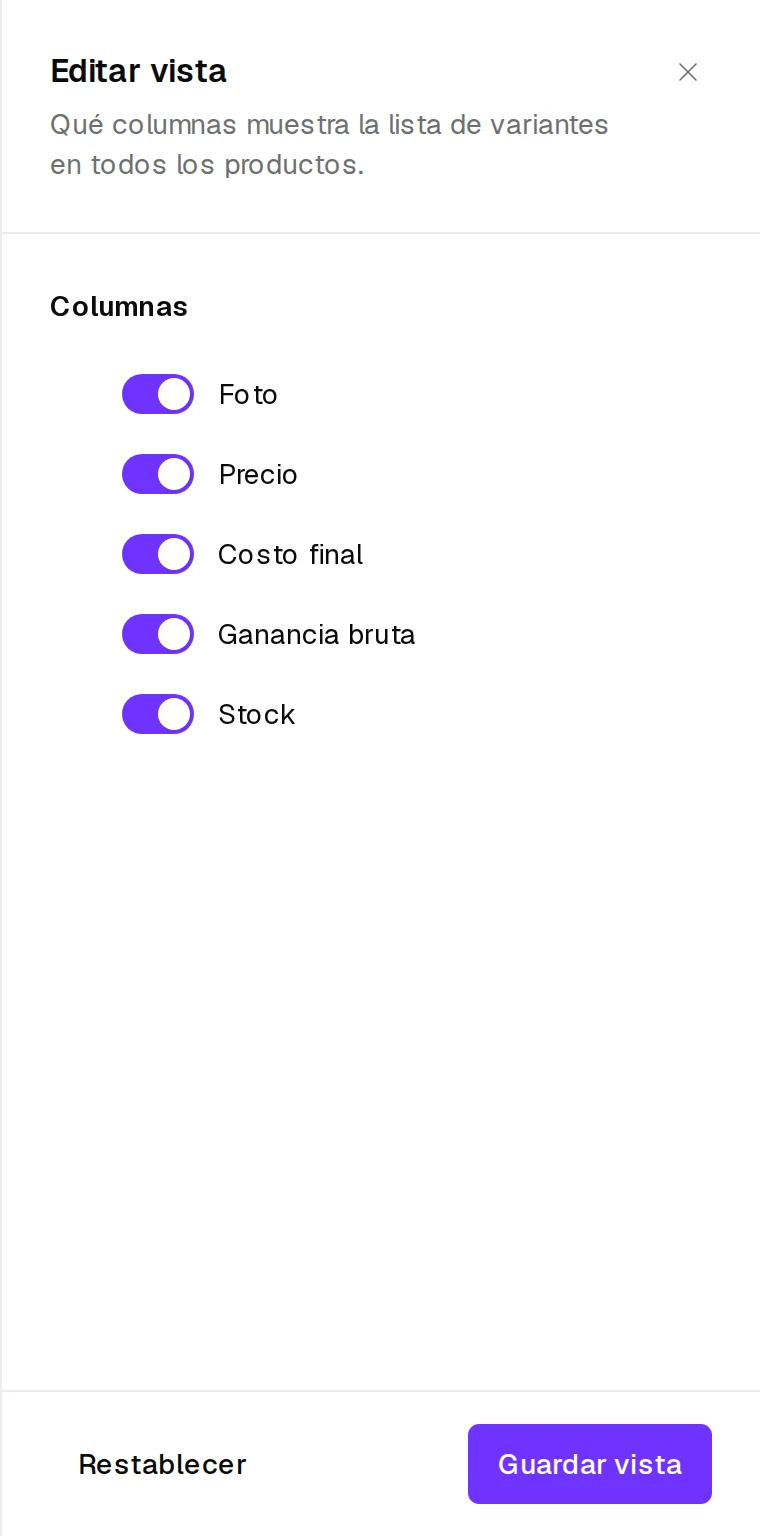
En la ficha de un producto, la pestaña Variantes tiene su propio Editar vista. Elegís qué columnas muestra la lista de variantes entre Foto, Precio, Costo final, Ganancia bruta y Stock. Vale para todos los productos.
Aparece cuando las variantes se cargan en lista. Si en Personalización elegiste Stock de las variantes en Grilla, no está.
Sección 11
Caja y Reportes con el Inicio clásico
Si apagaste Inicio armable en Personalización, el Inicio vuelve a ser fijo y Caja y Reportes cambian Editar panel por Editar vista. Ahí elegís qué secciones se ven y en qué orden, con un interruptor y una manija por sección.
En Caja son el aviso de caja abierta, el resumen del día, los movimientos, las ventas del día por medio de pago, la rendición, los gastos y los cierres anteriores, cada una en su pestaña. En Reportes son los reportes que tiene tu comercio. Tiene que quedar al menos una sección a la vista.
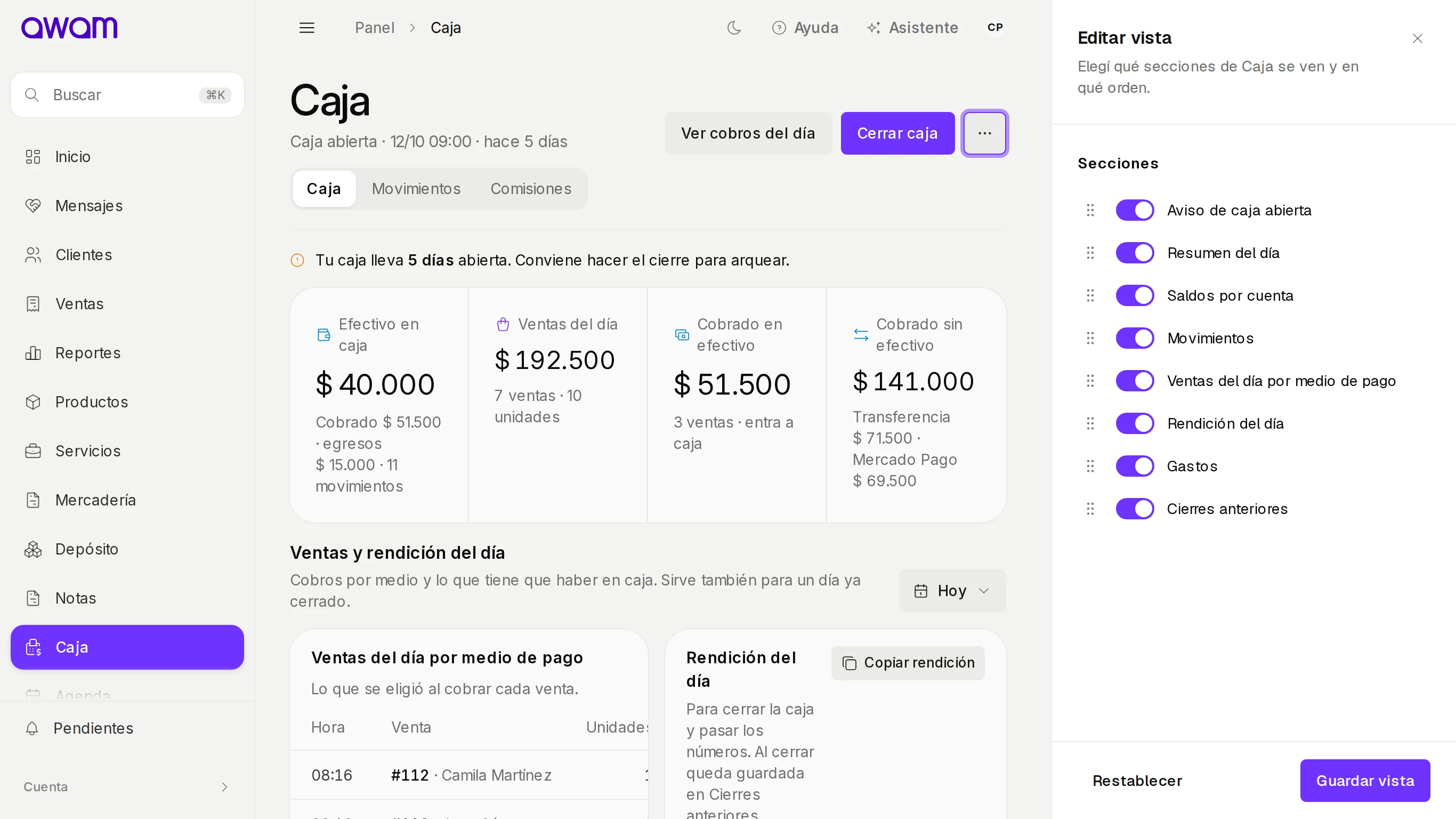
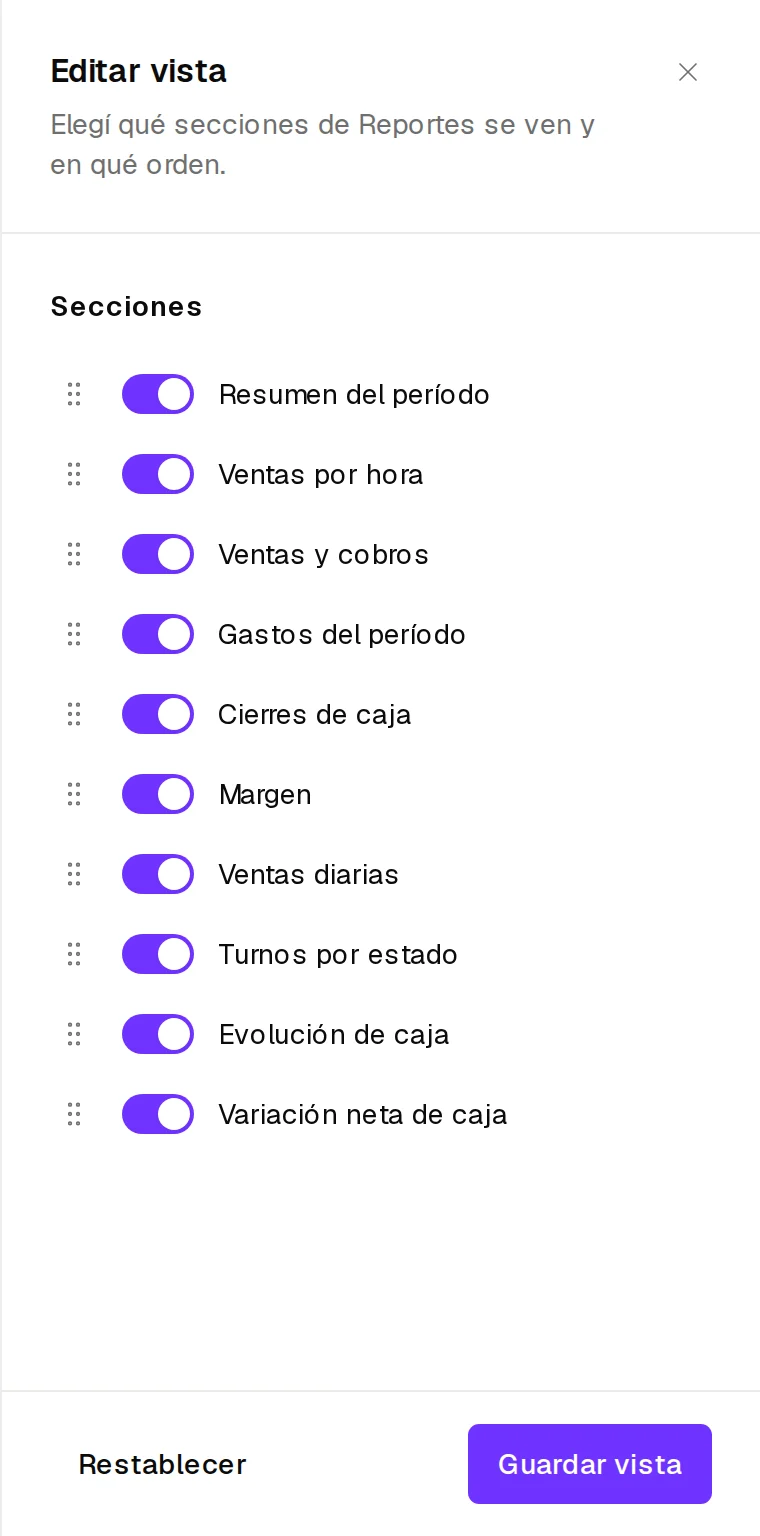
- 1Entrá a Caja o a Reportes y tocá ⋯, arriba a la derecha.
- 2Tocá Editar vista.
- 3Prendé o apagá cada sección y ordenalas con la manija.
- 4Tocá Guardar vista. Restablecer vuelve al orden original.
Sección 12
Configuración › Personalización
Personalización junta opciones de presentación de varias pantallas. Está en Configuración, en el grupo Panel. Cada opción aparece sólo si tu comercio usa ese módulo.
Inicio armable se guarda apenas lo tocás. El resto queda en borrador hasta que lo guardás. Abajo aparece una barra con los cambios sin guardar y los botones Descartar y Guardar cambios. Volver a lo recomendado, arriba, vuelve todas las opciones a lo que trae AWAM.
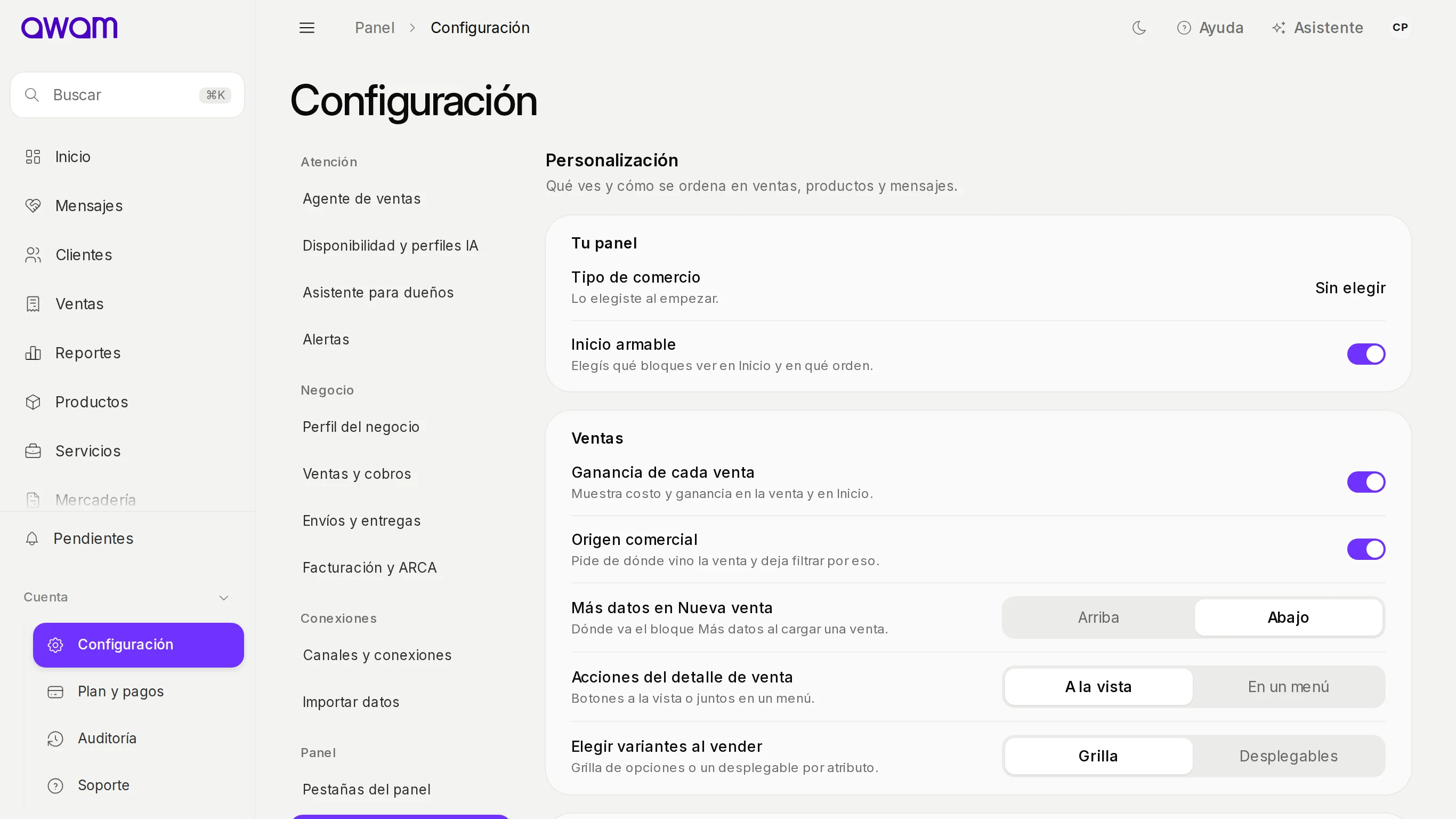
- 1Entrá a Configuración › Personalización.
- 2Cambiá las opciones que quieras. La barra de abajo cuenta los cambios sin guardar.
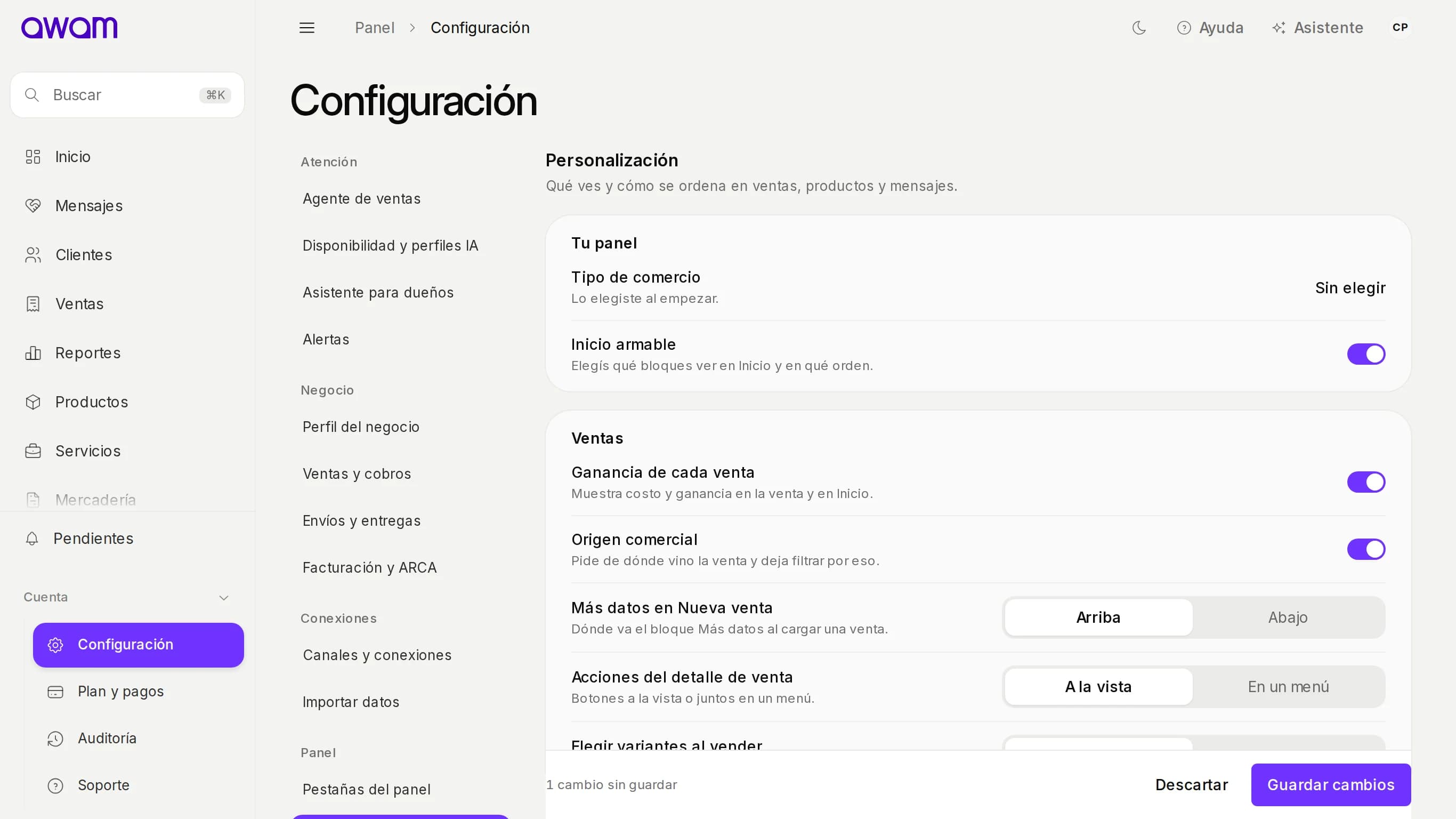
Hasta que tocás Guardar cambios, Descartar deja todo como estaba. - 3Tocá Guardar cambios.
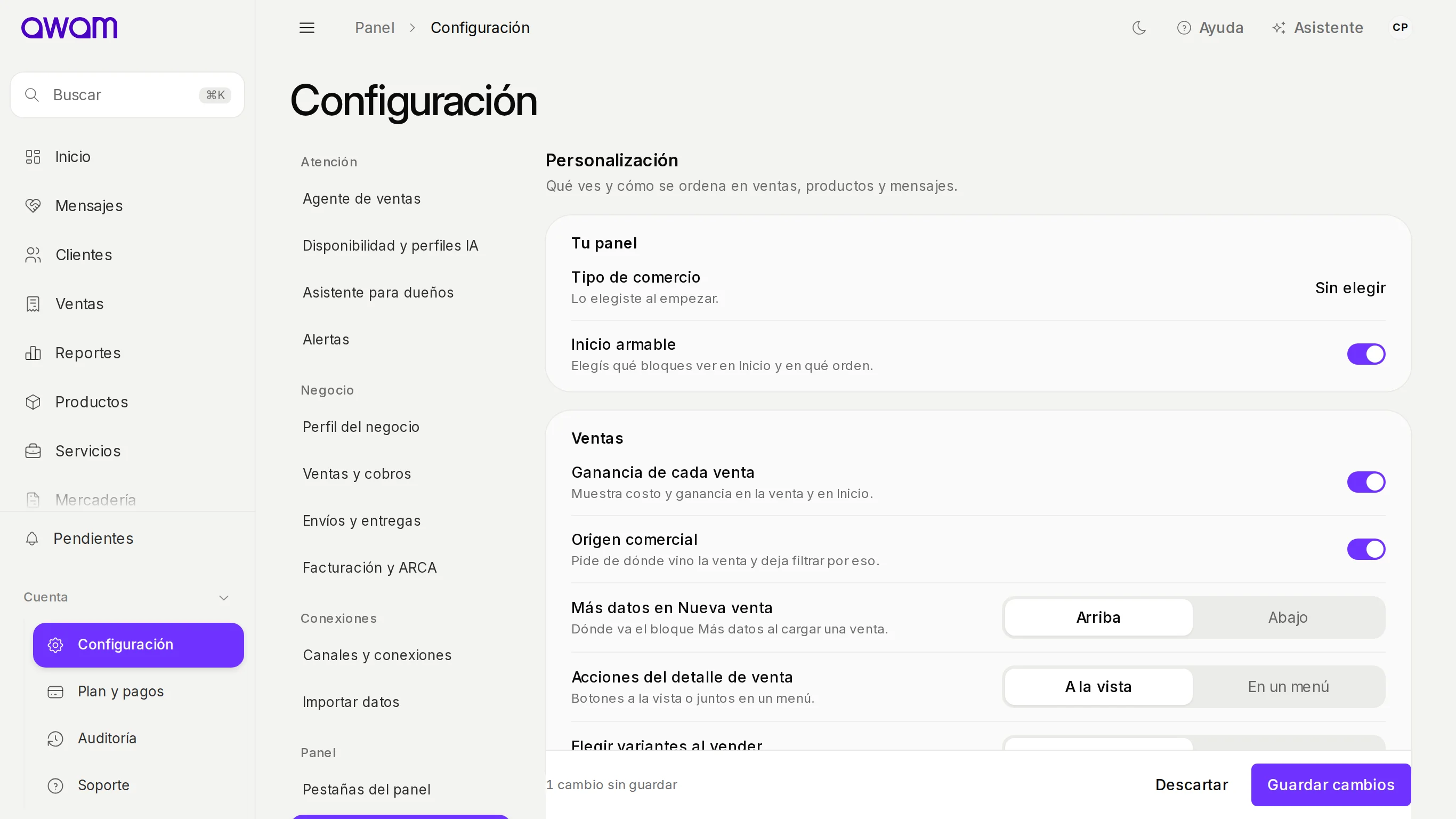
Tu panel: Inicio armable (sí o no). Ventas: Ganancia de cada venta, Origen comercial, Más datos en Nueva venta (Arriba o Abajo), Acciones del detalle de venta (A la vista o En un menú) y Elegir variantes al vender (Grilla o Desplegables). Productos: Cargar un producto (Una pantalla o En pasos), Stock de las variantes (Lista o Grilla) y Publicaciones repetidas. Clientes y mensajes: Grupos de clientes, Canal de venta del cliente, Dirección y DNI, Al abrir Mensajes y Botón del agente en Mensajes. Inicio y menú: Gráficos en Inicio y Nombre de la caja en el menú (Movimientos o Caja).
Sección 13
Configuración › Pestañas del panel
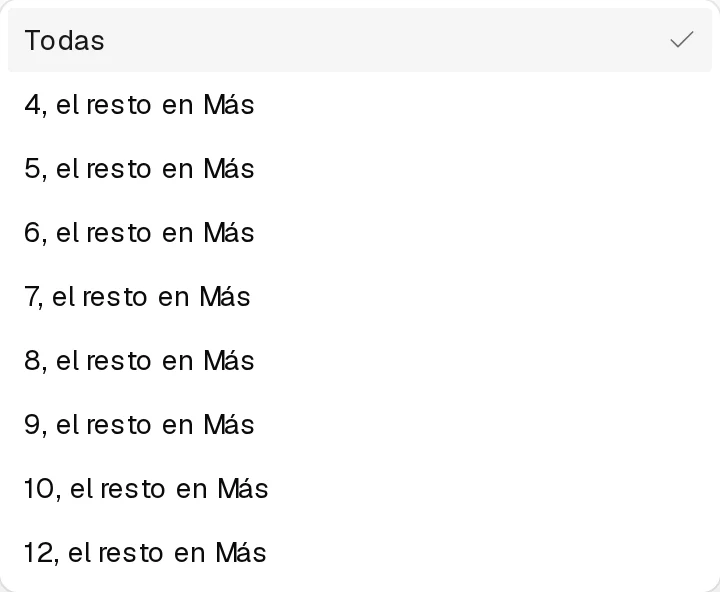
En Pestañas del panel, Menú ordena las entradas del menú de la izquierda, les cambia el nombre y oculta las que no usás. Con Entradas a la vista elegís cuántas se ven y el resto queda agrupado en Más. Inicio no se puede ocultar.
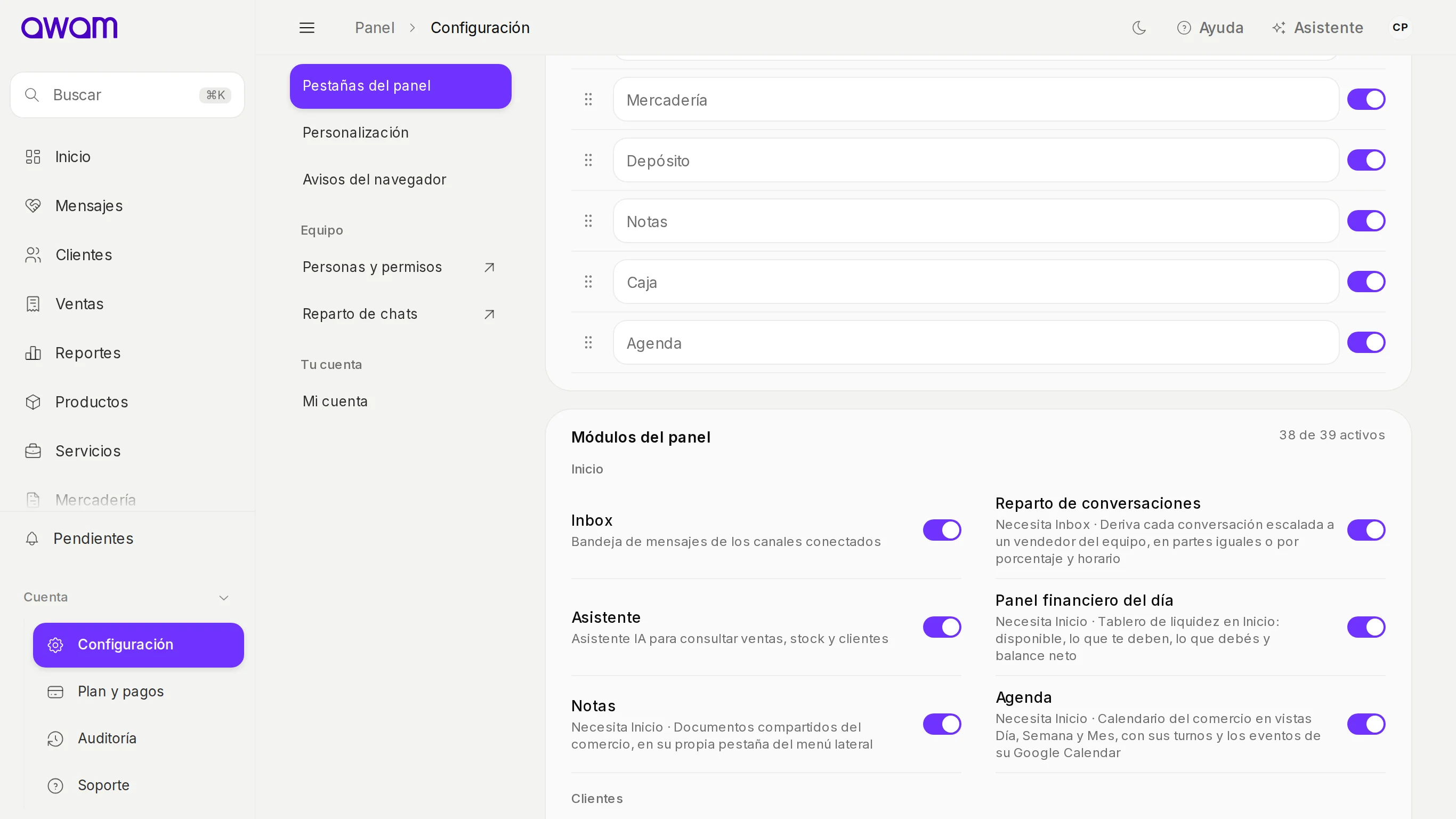
Debajo, Módulos del panel prende o apaga cada módulo del menú y se guarda solo. Si uno necesita otro para andar, te lo avisa, y los que tu plan no incluye tienen un candado.
El menú sólo reacomoda lo que cada persona ya podía ver. Ocultar una entrada no cambia los permisos.
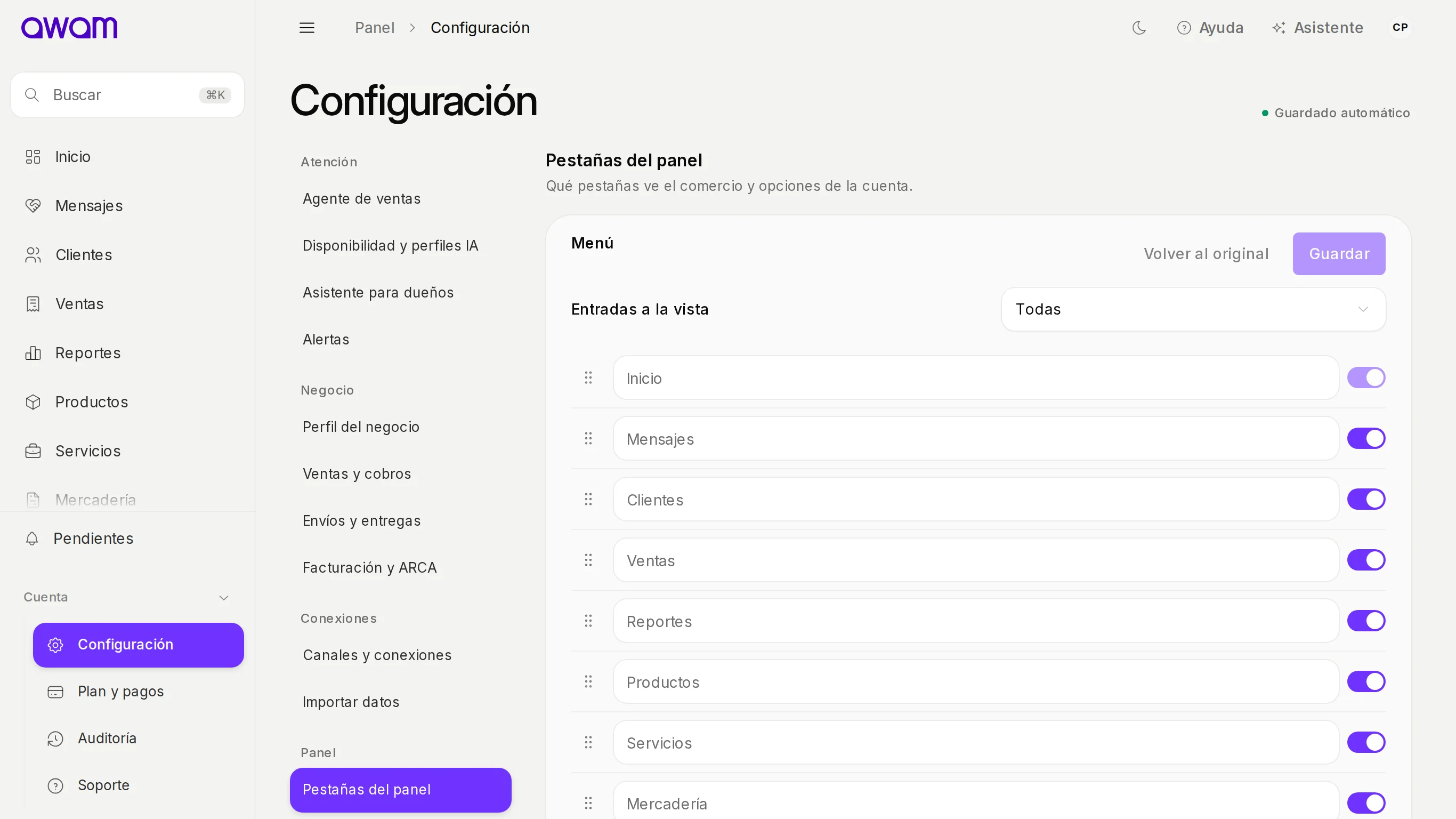
- 1Entrá a Configuración › Pestañas del panel.
- 2En Entradas a la vista elegí Todas o cuántas se ven antes de Más.
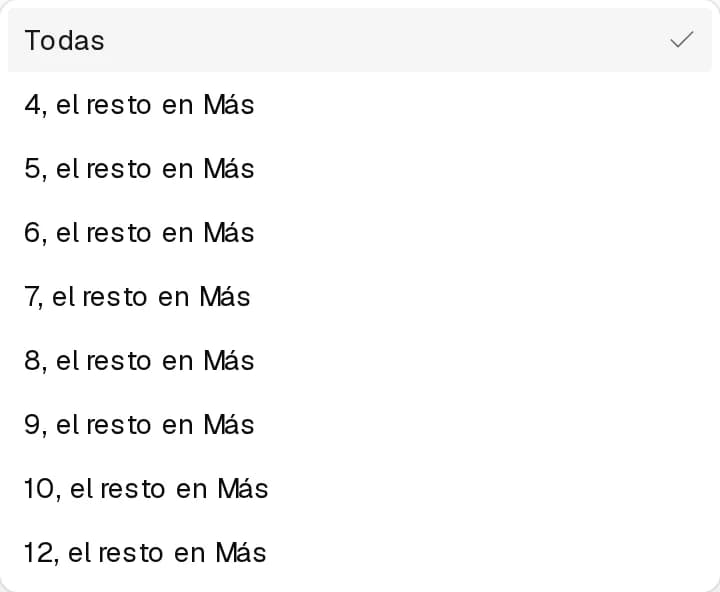
Las que pasan el límite quedan en Más. - 3Escribí otro nombre en una entrada para renombrarla. Si lo borrás, vuelve el original.
- 4Apagá el interruptor de las que no usás y arrastrá las demás para ordenarlas.
- 5Tocá Guardar. Volver al original deshace todo.
- 6Más abajo, en Módulos del panel, prendé o apagá cada módulo.
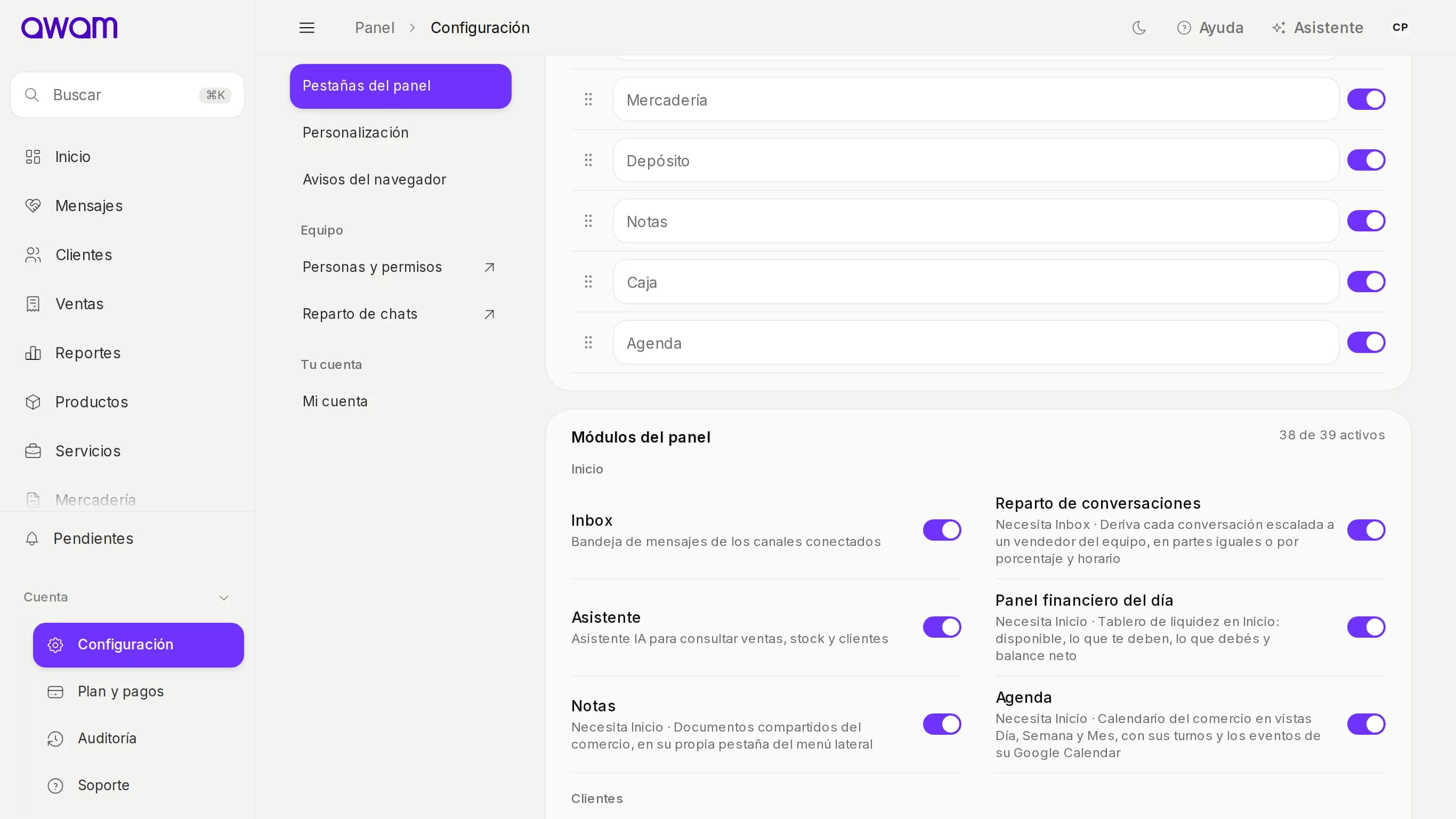
Módulos del panel se guarda al tocar cada interruptor.
Sección 14
Lo que cambia sólo para vos
Algunas opciones no cambian el panel del comercio, sólo cómo lo ves vos en ese navegador. No hace falta ningún permiso y no le cambian nada al resto del equipo.
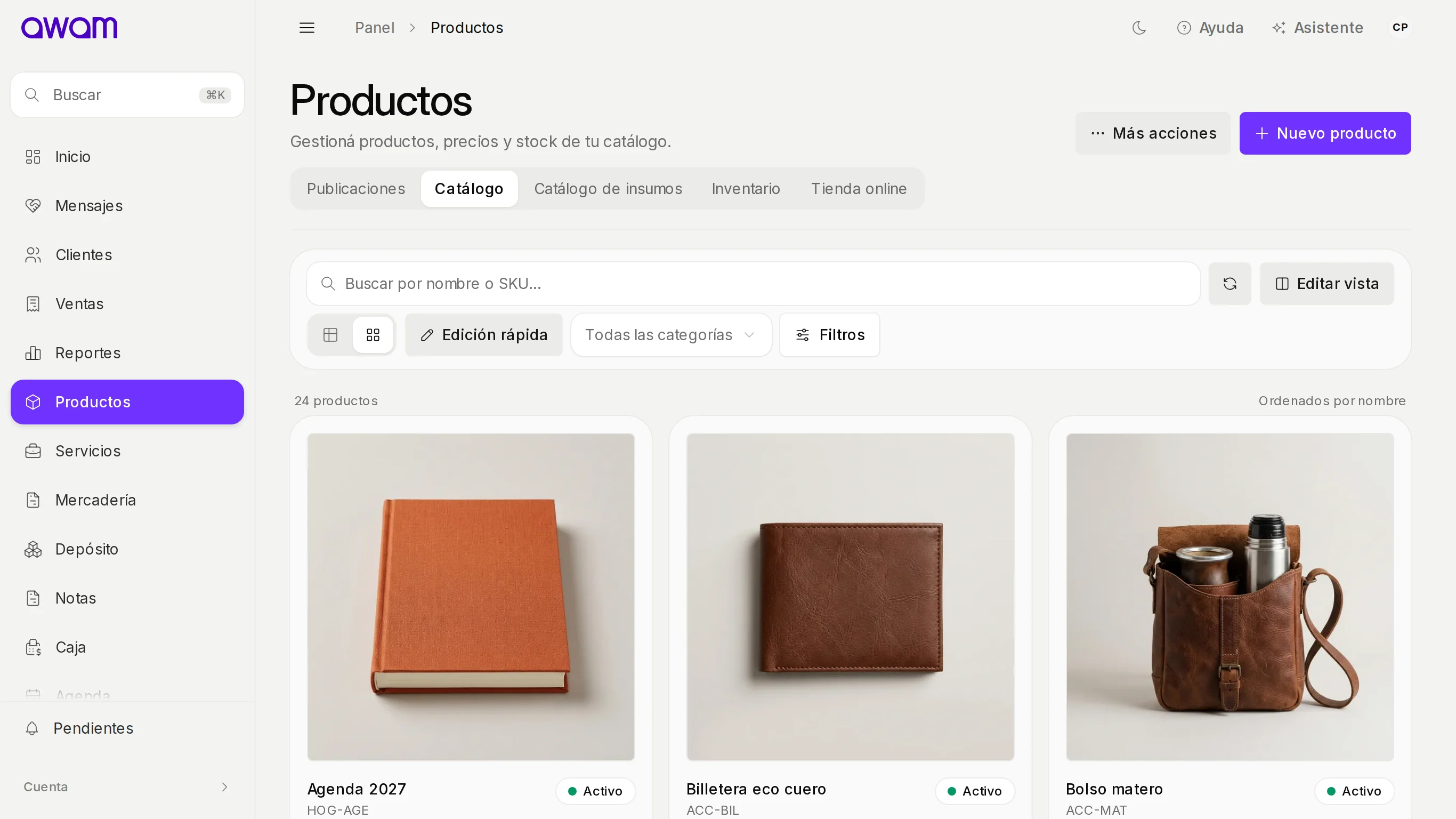
En Productos › Catálogo elegís ver la lista como Tabla o como Tarjetas y prender Edición rápida para cambiar precios y stock en la misma lista. En el celular elegís Grilla o Lista.
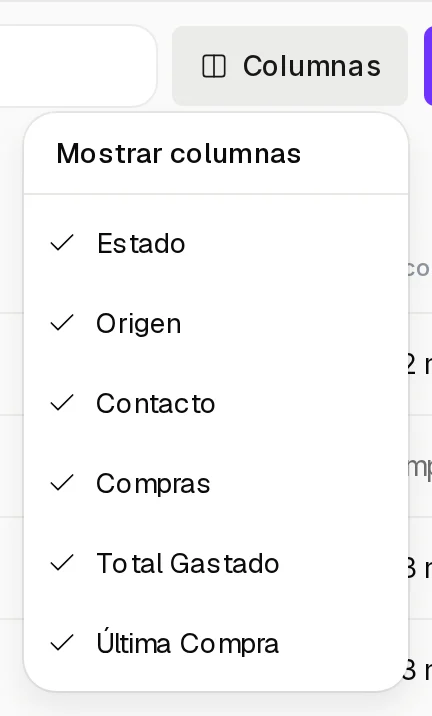
Quien no puede editar vistas tiene en su lugar el botón Columnas en Clientes e Inventario, y Opciones de la lista en Ventas, para mostrar u ocultar columnas sólo para sí.
Sección 15
Pedíselo al Asistente
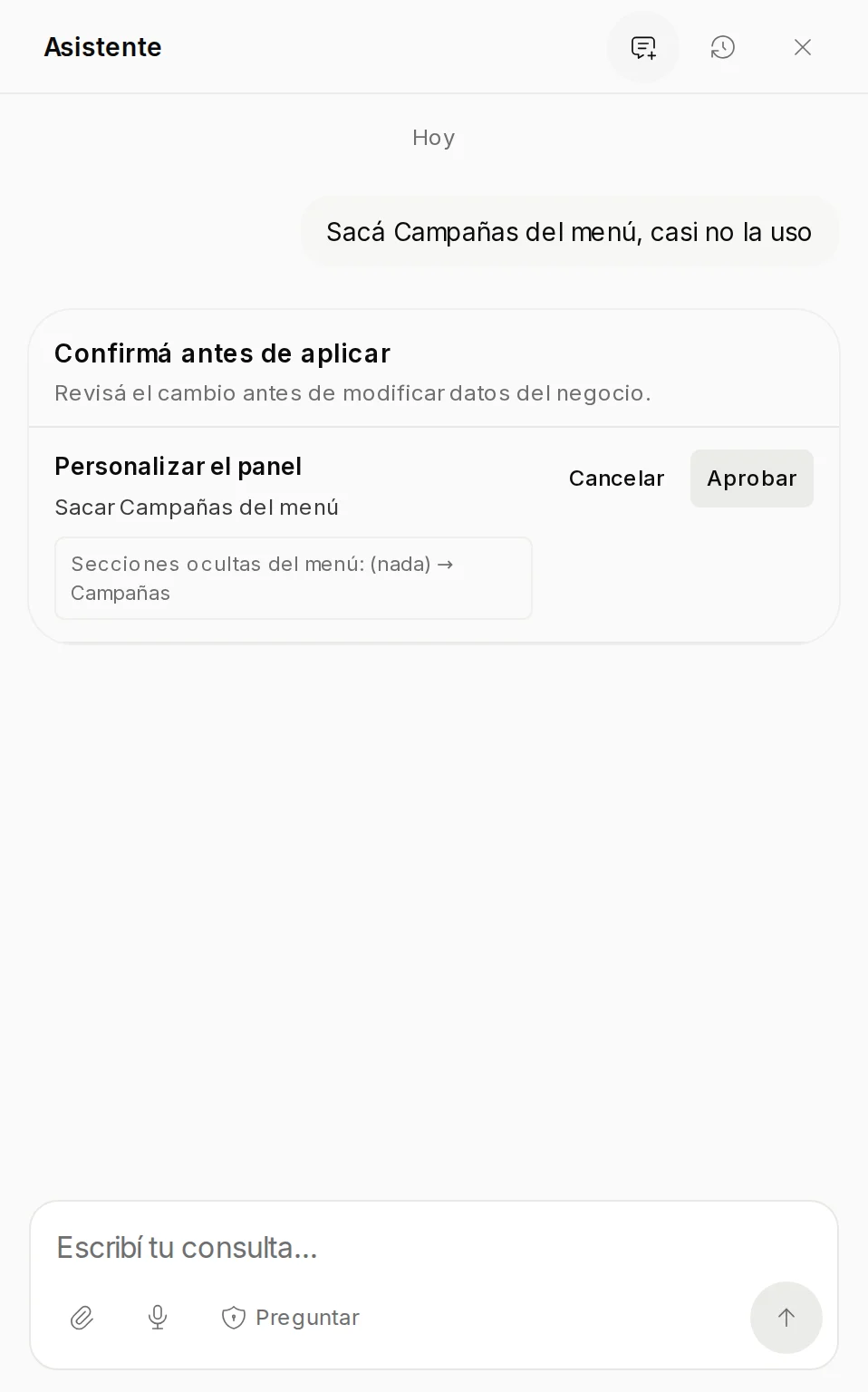
También podés pedirle el cambio al Asistente del panel, arriba a la derecha, con tus palabras. Por ejemplo "sacá Campañas del menú", "sumá las ventas por canal al Inicio" o "poné Cargar gasto primero en los accesos rápidos".
El Asistente arma la propuesta y el panel te pide que la apruebes antes de guardar nada. Puede cambiar los accesos rápidos, las entradas del menú, las opciones de Personalización y los bloques de Inicio, Caja y Reportes. El cambio queda registrado en Auditoría como Panel personalizado desde el asistente. Para volver atrás, cambialo a mano como explica esta guía o pedíselo de nuevo.
Sección 16
Si algo no aparece o no se guarda
Si no ves Editar panel, Editar vista o Editar accesos, tu usuario no tiene permiso para editar Configuración. Pedíselo al dueño. En el celular, las tablas no tienen Editar vista. Si Inicio armable está prendido, Caja y Reportes usan Editar panel en lugar de Editar vista. Y si AWAM te armó un panel a medida, estas opciones no aparecen.
Si se corta la conexión mientras editás, arriba del Inicio aparece Hay cambios sin guardar. Revisá tu conexión, con el botón Reintentar guardado. Lo que cambiaste sigue en pantalla hasta que se guarda.
Algunos avisos te frenan para no dejar una pantalla vacía. En Entregas tiene que quedar al menos una vista y una columna, en Caja y Reportes al menos una sección, y en Accesos rápidos al menos un acceso.

Seguí aprendiendo