Probador Virtual
Seguí qué prendas se prueban tus clientes, cuántas pruebas se usaron y quién llegó al límite.
Sección 01
Qué muestra el Probador Virtual
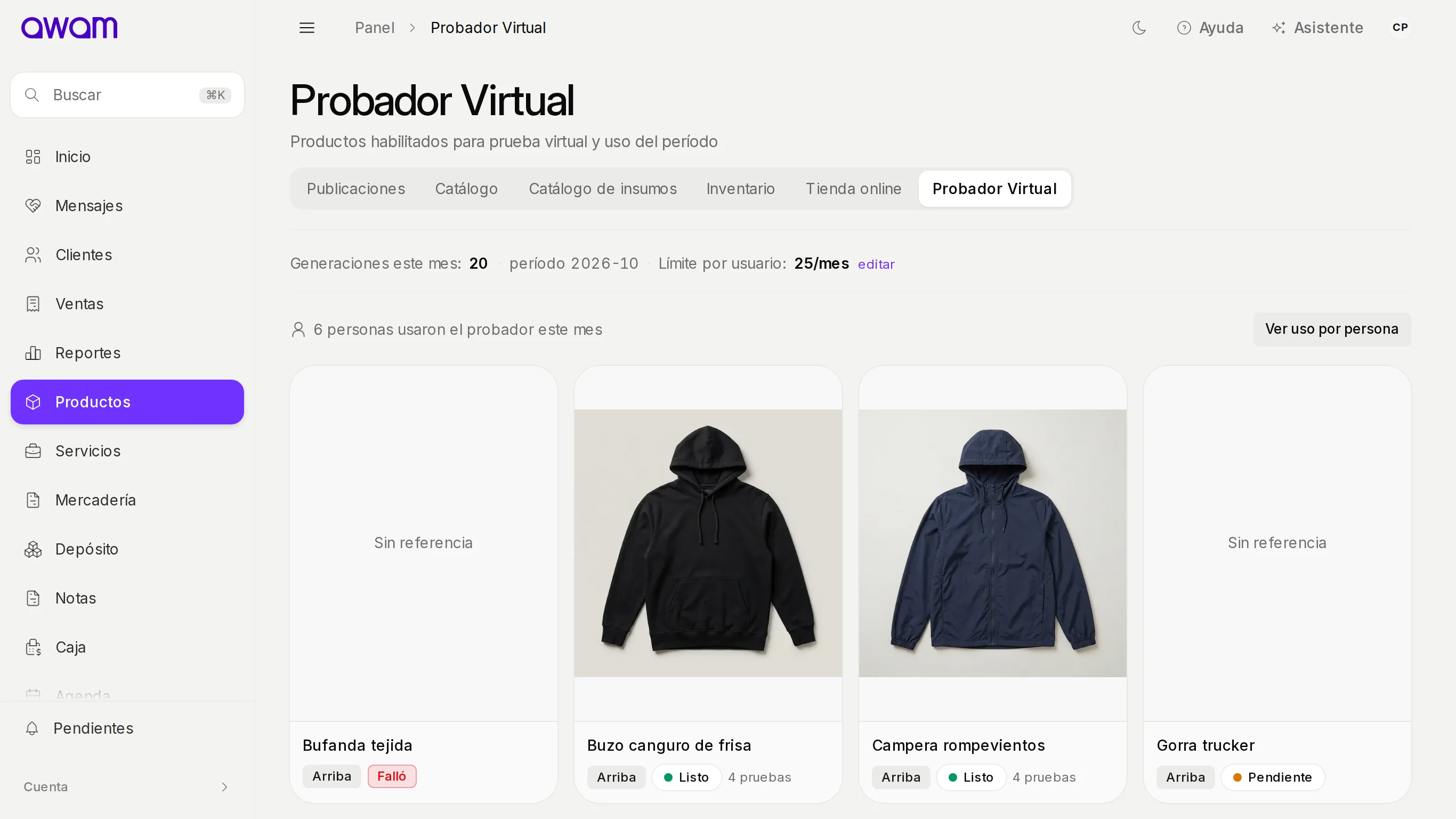
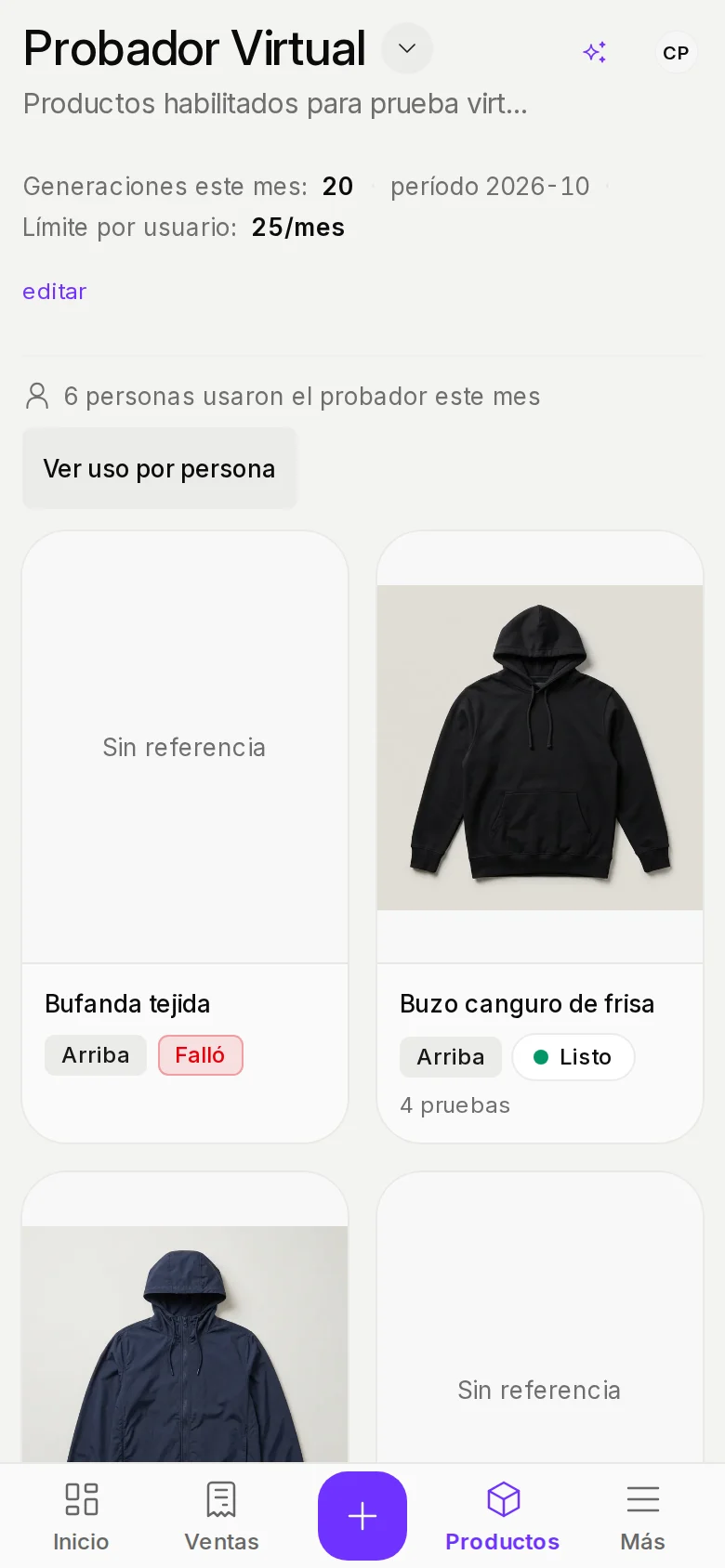
Productos › Probador Virtual reúne las prendas habilitadas para que tus clientes se las prueben desde WhatsApp o desde tu tienda online. Acá ves cuáles están listas y cuánto se usó el período.
Si la pantalla dice "El Probador Virtual no está activado para esta tienda", tu tienda todavía no lo tiene habilitado. Pedí la activación desde Soporte.
Sección 02
Habilitá y revisá cada prenda
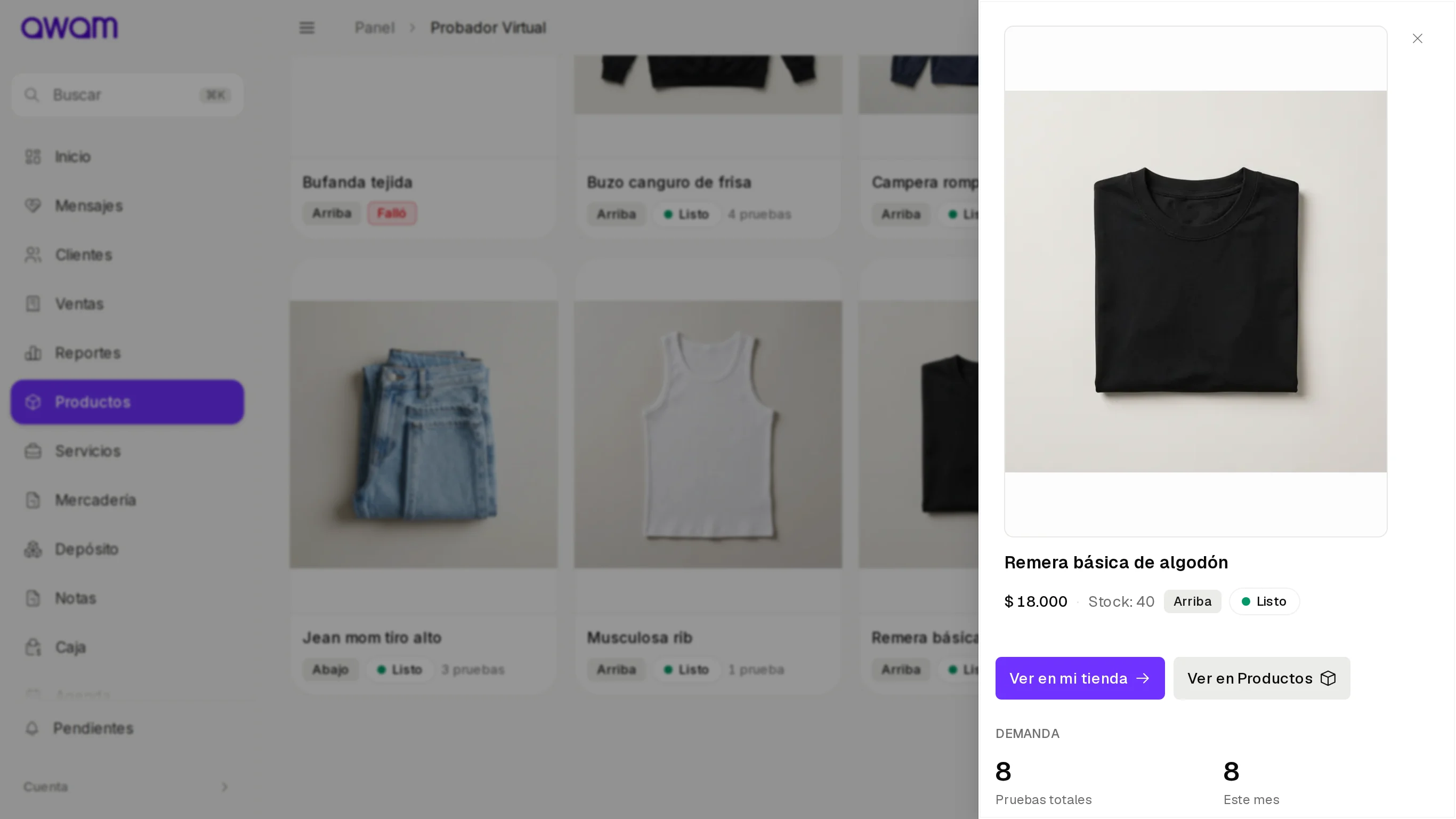
Cada prenda muestra su categoría (Arriba, Abajo o Prenda entera), su estado y cuántas pruebas tuvo. Listo significa que la imagen de referencia está lista y se puede probar. Pendiente quiere decir que todavía se está generando. Falló indica que no se pudo armar la referencia.
Para sumar una prenda, cargá su categoría y su imagen de referencia desde Productos. Si todavía no hay ninguna, la pantalla te lo avisa y el botón Ir a Productos te lleva ahí.
- 1Abrí Productos › Probador Virtual.
- 2Buscá la prenda y mirá su estado.
- 3Tocá la prenda para ver el detalle.
- 4Si falló, entrá con Ver en Productos y revisá la categoría y la imagen.
Sección 03
Controlá el uso y el límite
Arriba ves las Generaciones este mes, el período y el Límite por usuario por mes. Si sos dueño o administrador, editar cambia ese límite para todas las personas.
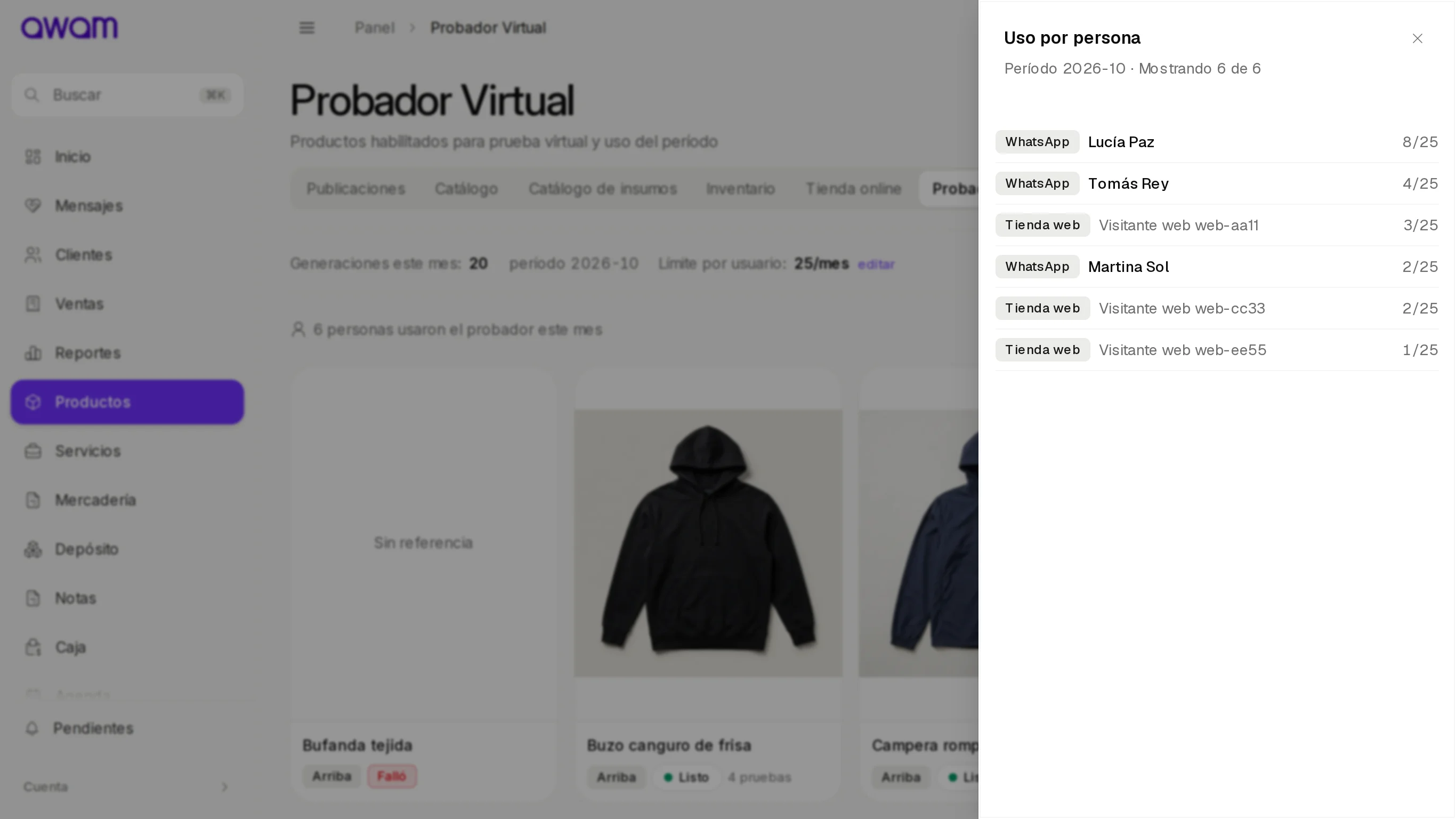
Ver uso por persona abre la lista de quién usó el probador, por WhatsApp o Tienda web, con las pruebas usadas sobre el límite. Así sabés quién llegó al tope.