
Contactos de Google
Mirá y editá la libreta de tu cuenta de Google desde Awam, sin salir del panel.
Sección 01
Conectá tu cuenta de Google
Contactos muestra la libreta de la cuenta de Google que conectes. Antes de usarlo, andá a Configuración › Canales y conexiones, buscá Google y tocá Conectar. Elegís qué servicios querés usar (Calendario, Gmail y Contactos con la misma cuenta) y Awam le pide a Google sólo esos permisos.
Después podés prender o apagar cada servicio por separado. Si apagás Contactos, el módulo deja de aparecer en el menú y la libreta ya no se sincroniza. Desconectar la cuenta apaga los tres servicios a la vez.
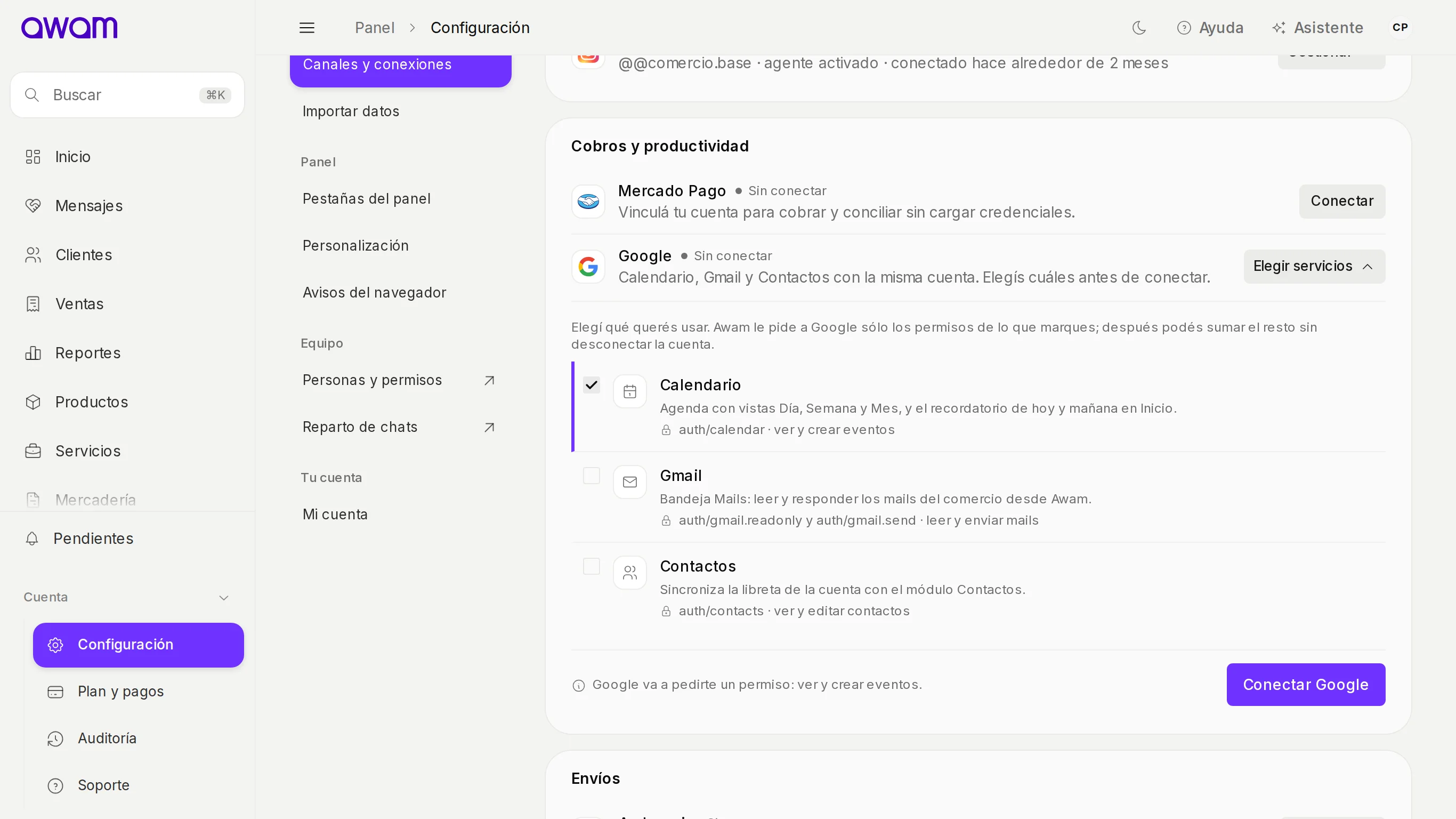
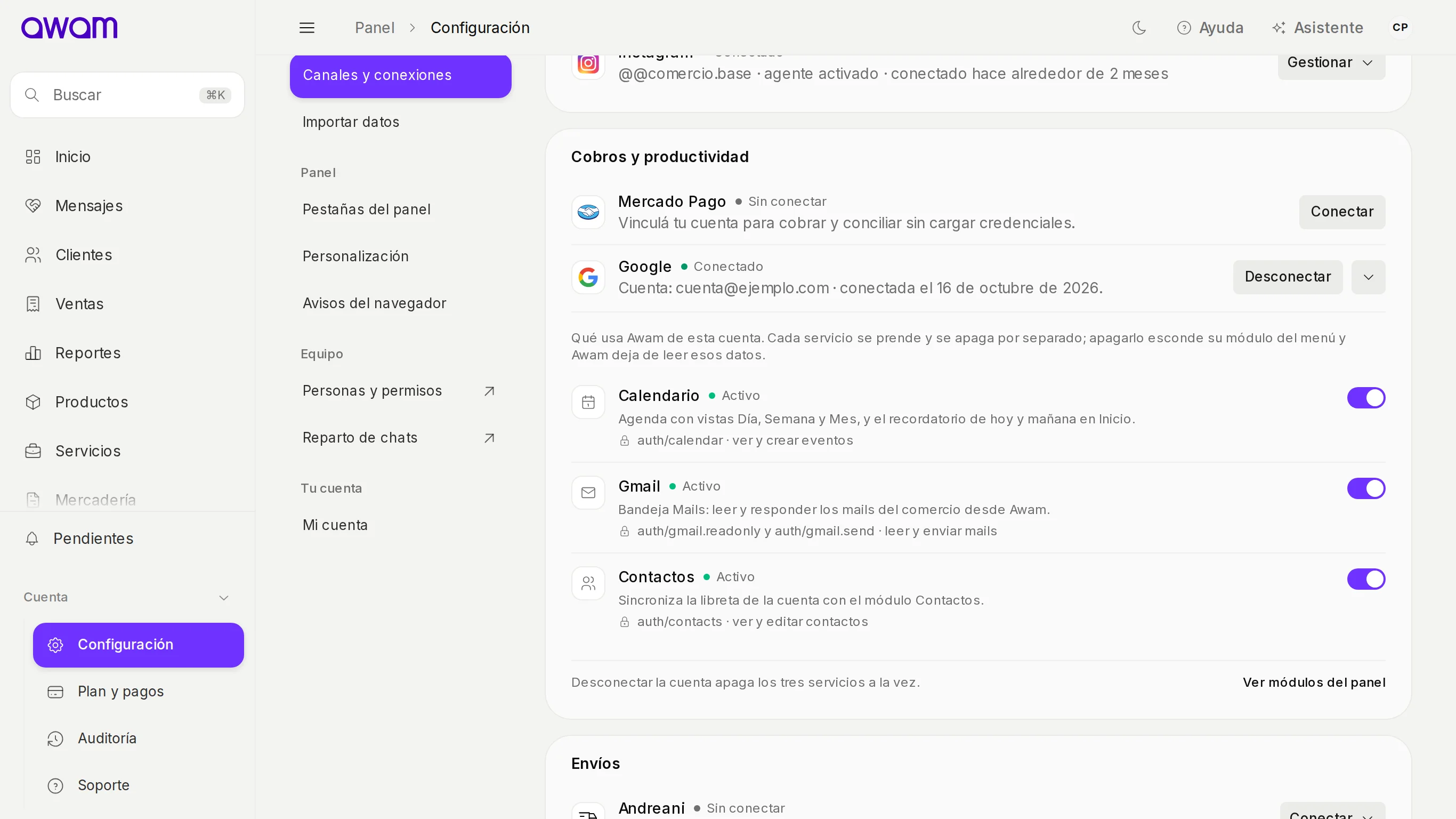
- 1Entrá a Configuración › Canales y conexiones.
- 2En la fila de Google tocá Conectar y marcá Contactos.
- 3Tocá Conectar Google y aceptá los permisos en la pantalla de Google.
- 4Volvé al panel y abrí Clientes › Contactos.
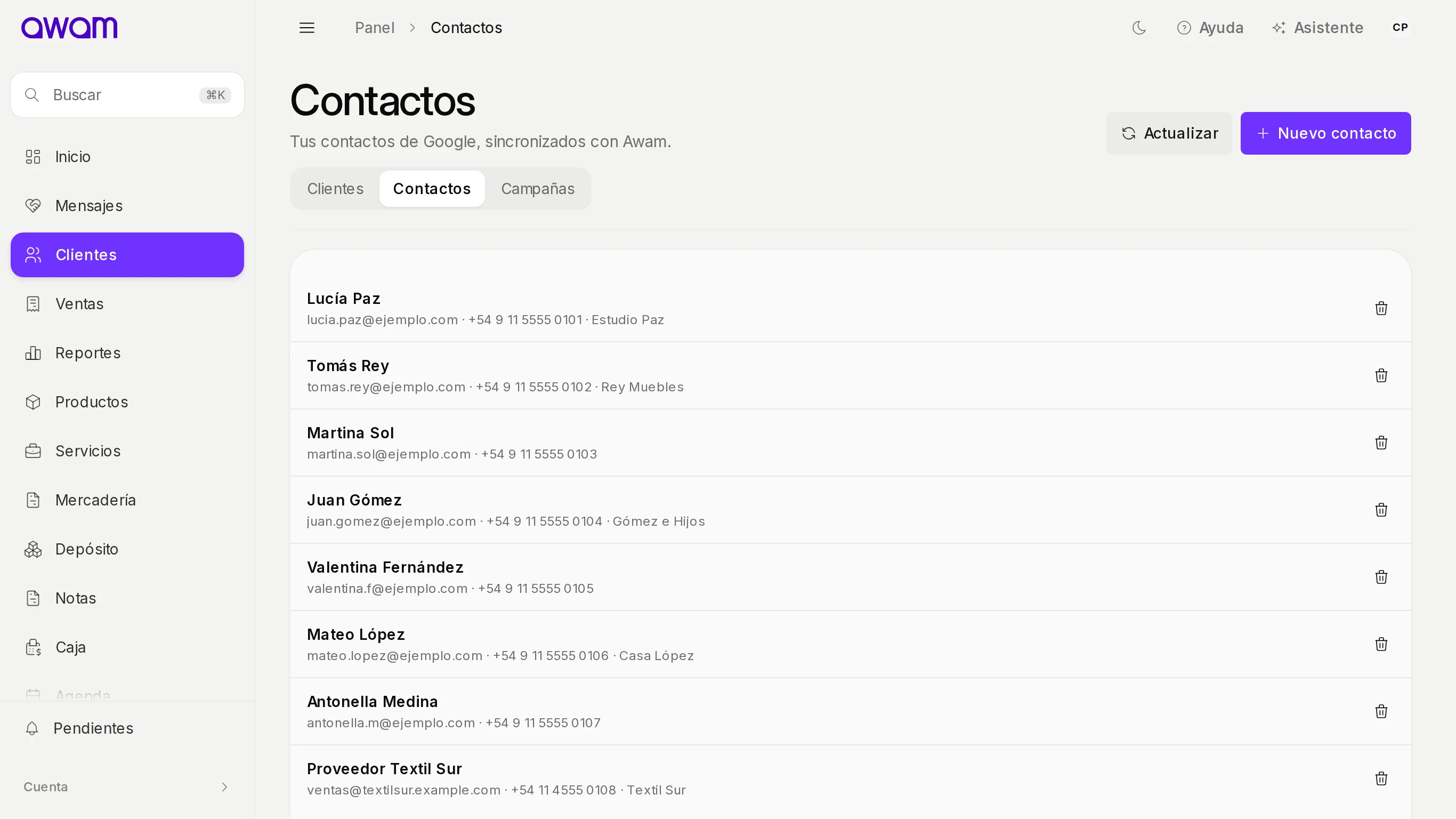
Si todavía no conectaste Google, la lista de Contactos se ve vacía y no avisa nada: no es que no tengas contactos, falta conectar la cuenta. Las capturas de esta guía usan una cuenta de ejemplo con datos inventados.
Sección 02
Recorré tus contactos
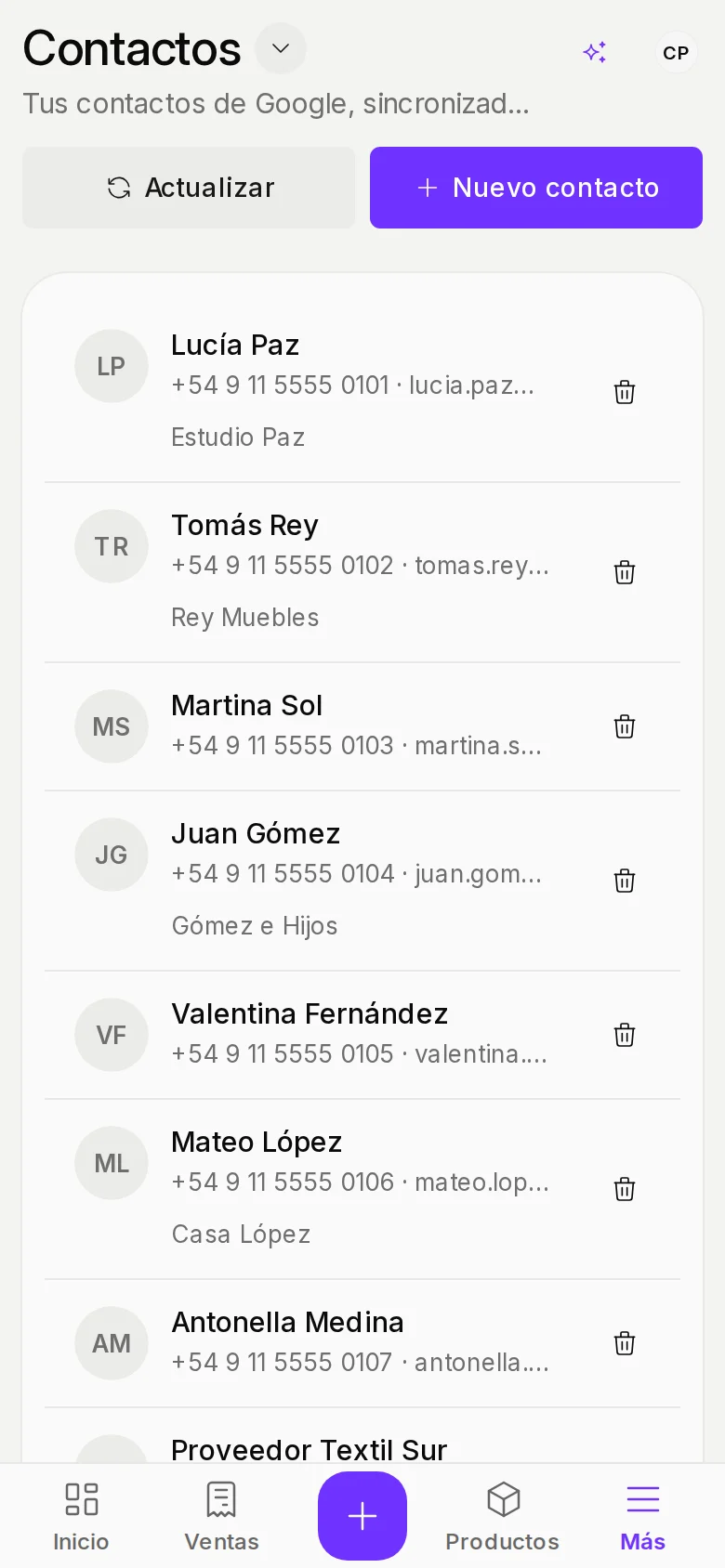
Clientes › Contactos lista cada contacto con su email, teléfono y empresa. Actualizar vuelve a leer la libreta, útil si cargaste algo desde Google. Es una libreta aparte de Clientes: un contacto no es un cliente hasta que le vendés.
Sección 03
Creá, editá y eliminá contactos
Nuevo contacto abre un formulario con Nombre, Email, Teléfono y Empresa. Se guarda directo en tu cuenta de Google Contactos. Para corregir un dato, tocá el contacto, cambiá lo que haga falta y tocá Guardar.
El ícono del tacho elimina el contacto. Awam te pide confirmar con ¿Eliminar contacto? porque se borra de tu cuenta de Google y no se puede deshacer.
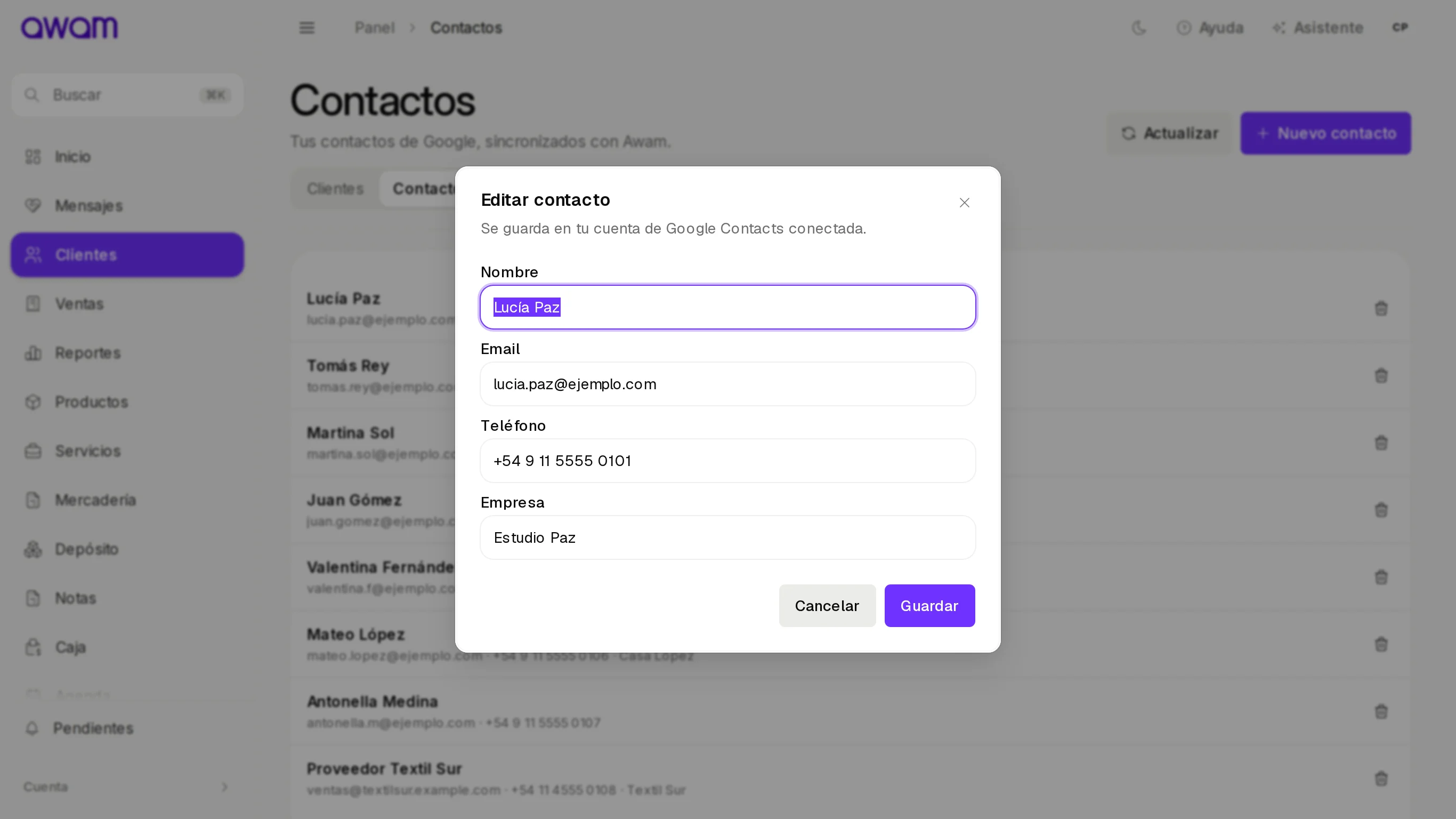
- 1Tocá Nuevo contacto, o tocá uno de la lista para editarlo.
- 2Completá Nombre, Email, Teléfono y Empresa.
- 3Tocá Guardar.
- 4Para borrarlo, tocá el tacho y confirmá con Eliminar.