
Campañas y automatizaciones
Mandá mensajes a tus clientes y armá avisos automáticos para recuperar ventas sin perseguir a nadie a mano.
Sección 01
Mandá una campaña
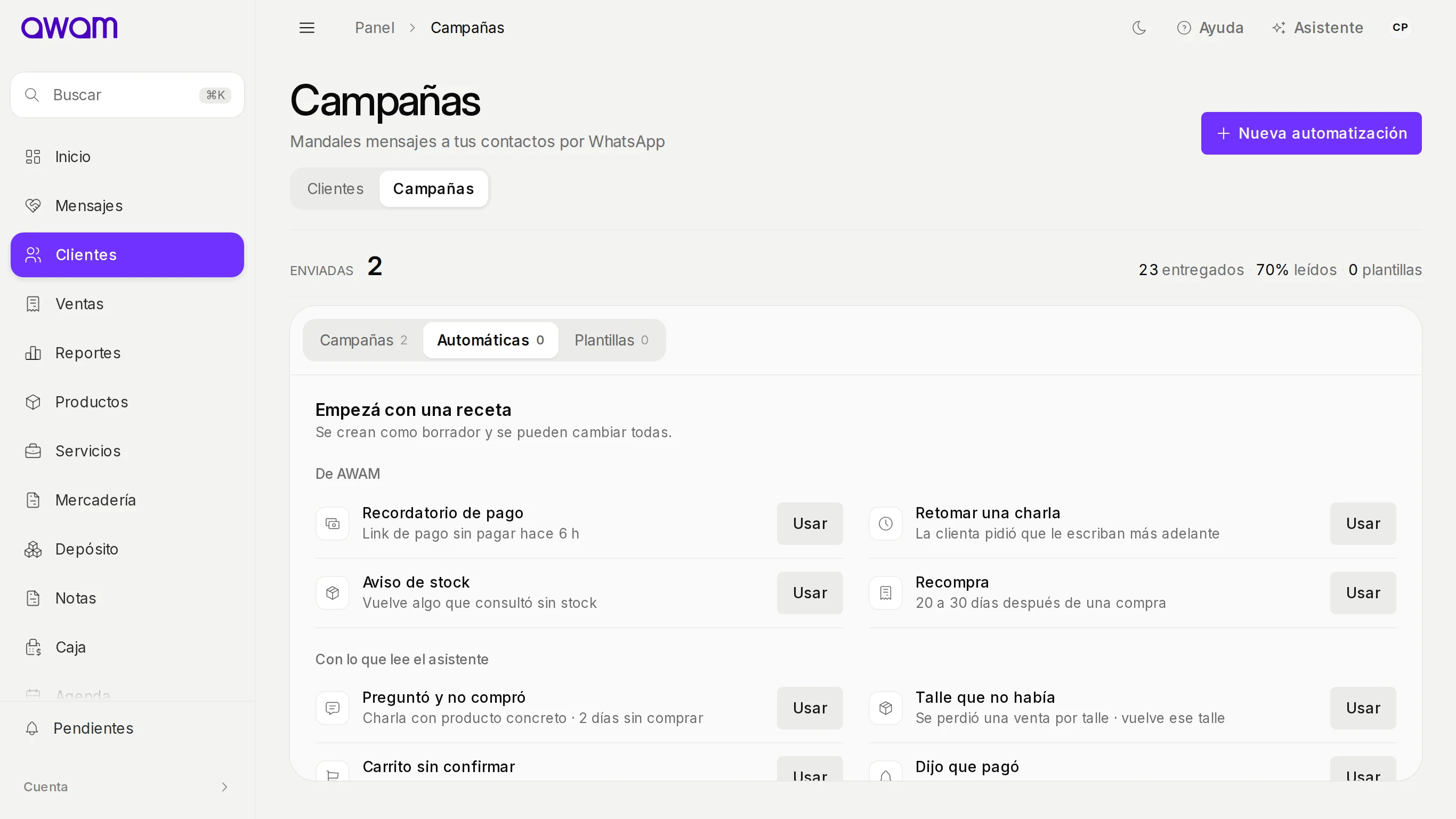
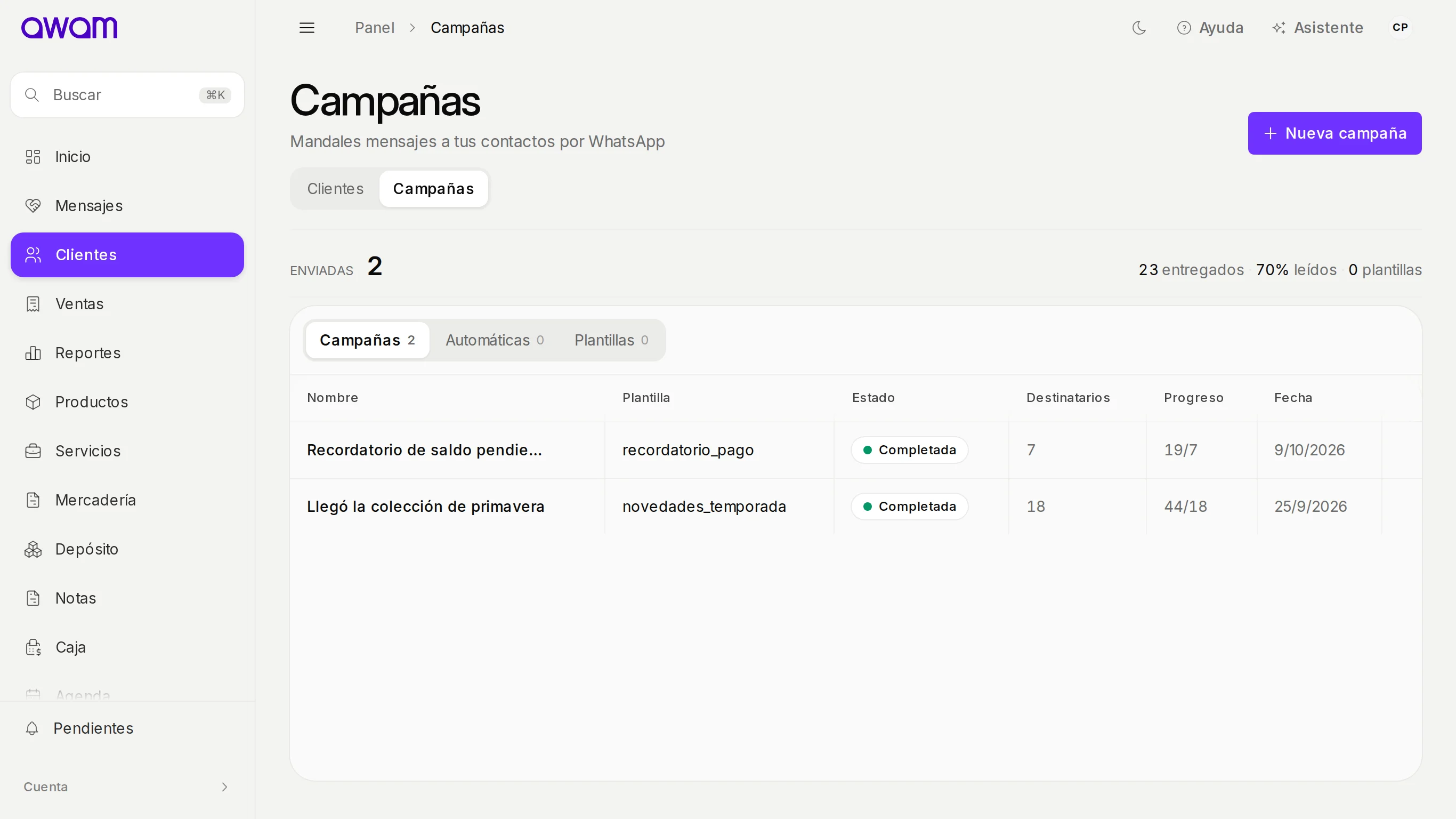
Clientes › Campañas manda un mensaje a un grupo de contactos por WhatsApp, por ejemplo una promoción a los clientes que compraron en los últimos meses. Arriba ves cuántas campañas salieron, cuántos mensajes se entregaron y qué porcentaje se leyó. La lista muestra cada campaña con su plantilla, estado, destinatarios, progreso y fecha.
Fuera de las 24 horas desde el último mensaje del cliente, WhatsApp sólo permite mandar plantillas aprobadas por Meta. Por eso las campañas usan plantillas.
- 1Entrá a Clientes › Campañas y tocá Nueva campaña.
- 2Paso 1: poné un nombre, elegí la plantilla y completá el mensaje.
- 3Paso 2: elegí a quién va, a toda la base o a un sector, por ejemplo clientes habituales.
- 4Paso 3: revisá el resumen y elegí cuándo sale, Ahora o Repetir.
Sección 02
Automatizá los avisos de siempre
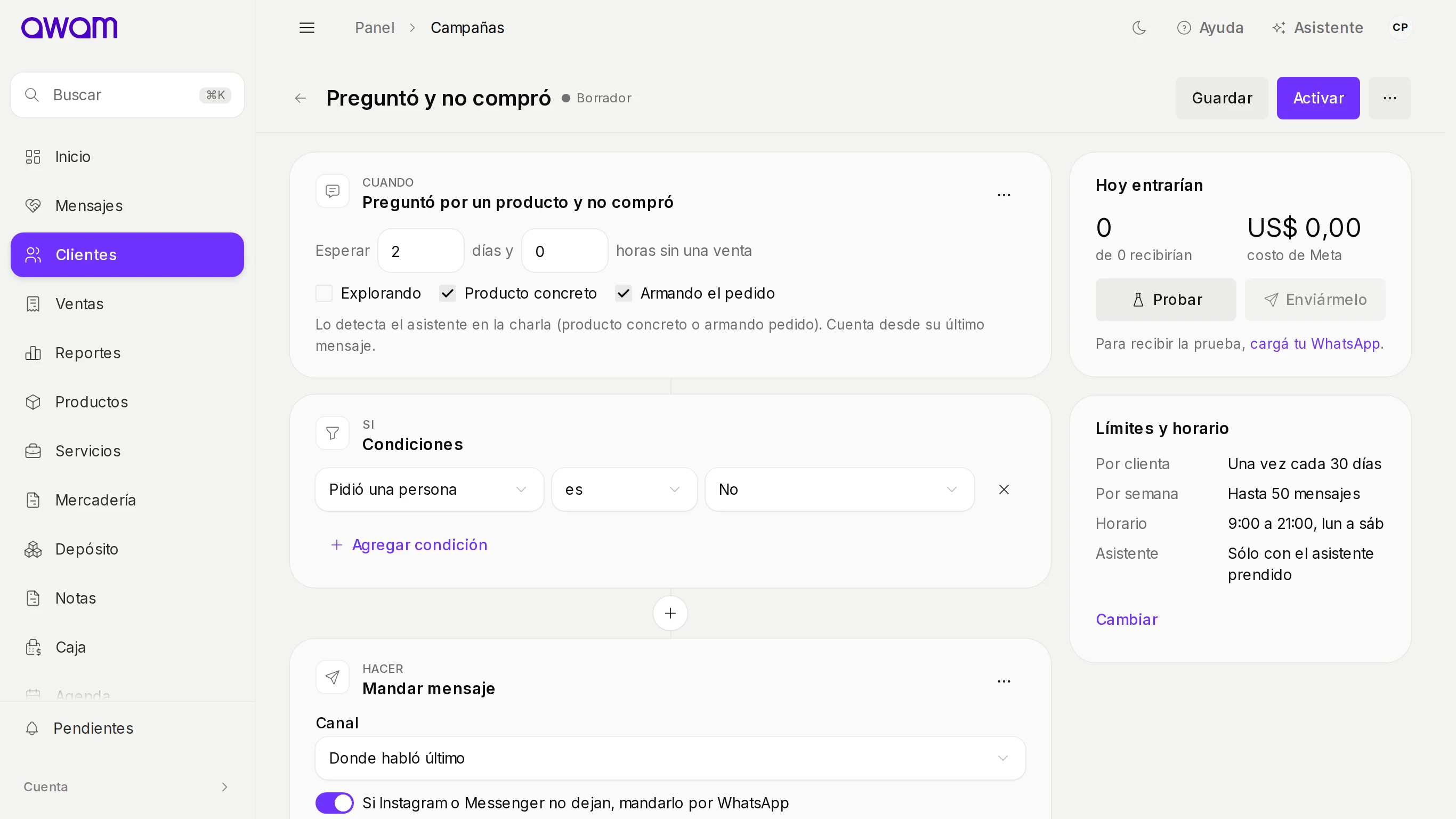
Una automatización manda un mensaje cuando pasa algo, sin que tengas que acordarte. Se arma en tres partes: Cuando (lo que la dispara), Si (las condiciones) y Hacer (los mensajes o avisos), con límites para no escribirle de más a nadie.
La forma más rápida es empezar con una receta. Las de AWAM cubren lo más común: Recordatorio de pago, Retomar una charla, Aviso de stock y Recompra. Las que usan lo que lee el asistente detectan, por ejemplo, a quien preguntó por un producto y no compró, o a quien no encontró su talle y ahora volvió.
Sección 03
Creá una automatización desde una receta
Tocá Usar en la receta que te sirva. Se abre el editor con Cuando, Si y Hacer completos; cambiá lo que quieras, por ejemplo cuántos días esperar o el texto del mensaje. Se guarda como borrador hasta que tocás Activar.
Al costado, Hoy entrarían te dice a cuántos clientes les llegaría hoy y el costo estimado de Meta, y Probar te deja ver el mensaje antes de activarla. Límites y horario muestra cada cuánto le escribe a una misma clienta, el máximo por semana y en qué horario manda.
- 1Entrá a la pestaña Automáticas y elegí una receta.
- 2Revisá el disparador, las condiciones y el mensaje.
- 3Probala con un caso antes de activarla.
- 4Activala y seguí sus envíos desde el detalle.
Las automatizaciones sólo corren con el asistente prendido y respetan las reglas de WhatsApp e Instagram: fuera de las 24 horas, sólo con plantilla aprobada.
Sección 04
Revisá las plantillas
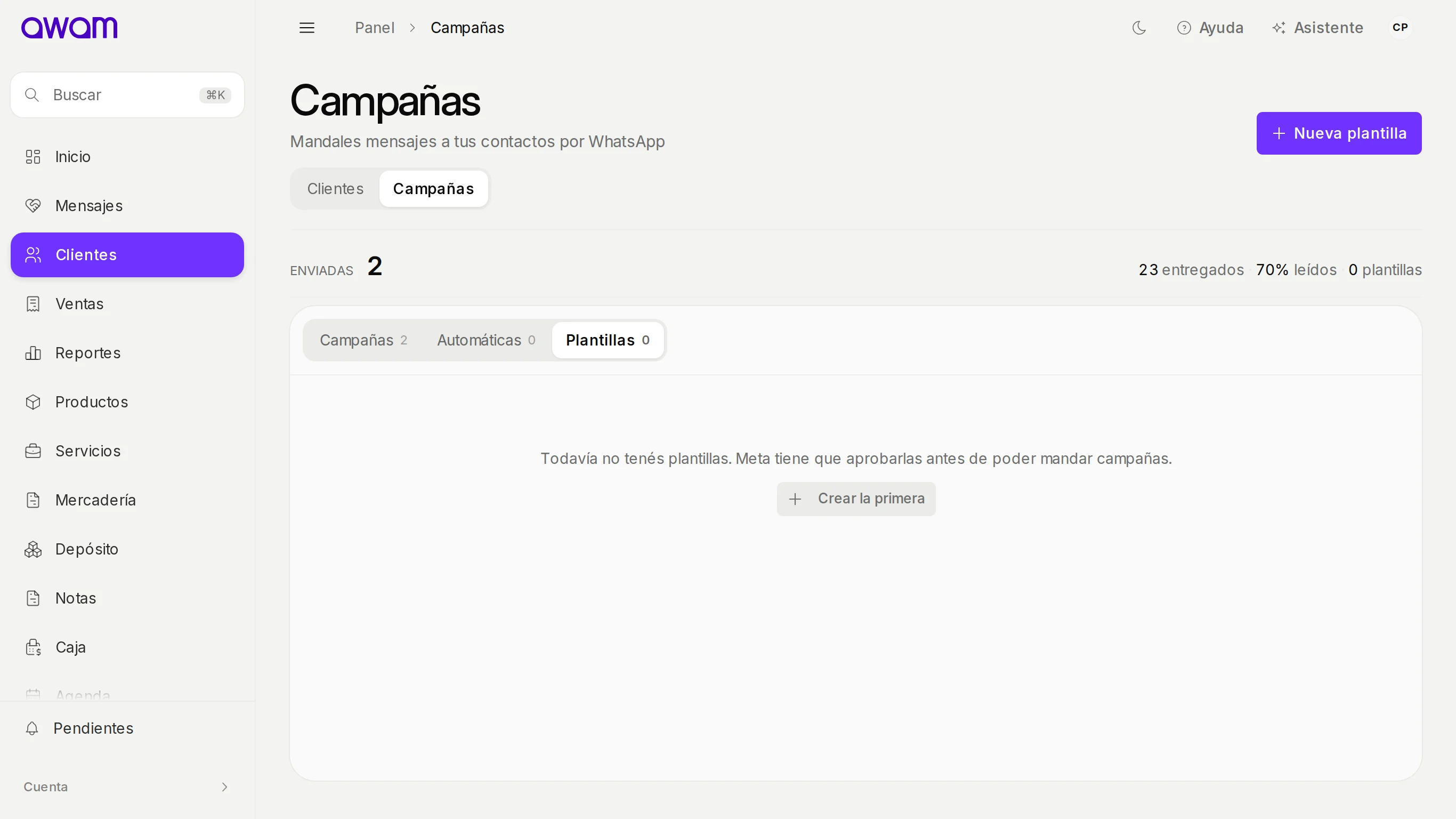
La pestaña Plantillas lista los mensajes aprobados por Meta que podés usar fuera de las 24 horas. Una plantilla nueva tarda en aprobarse; mientras tanto, la automatización que la usa queda esperando a Meta.
Sección 05
Recuperá carritos abandonados
Si vendés con Shopify, Ventas › Carritos abandonados muestra las compras que se empezaron en tu tienda y no se terminaron. Con la receta Carrito abandonado en Shopify, Awam le escribe al cliente por WhatsApp con el link para terminar la compra. Mientras Shopify no esté conectada, la pantalla te lleva a Conexiones.