
Etiquetas de envío de Mercado Libre
Imprimí las etiquetas de Mercado Envíos de varias ventas juntas y reimprimí las que ya salieron.
Sección 01
Elegí las etiquetas para imprimir
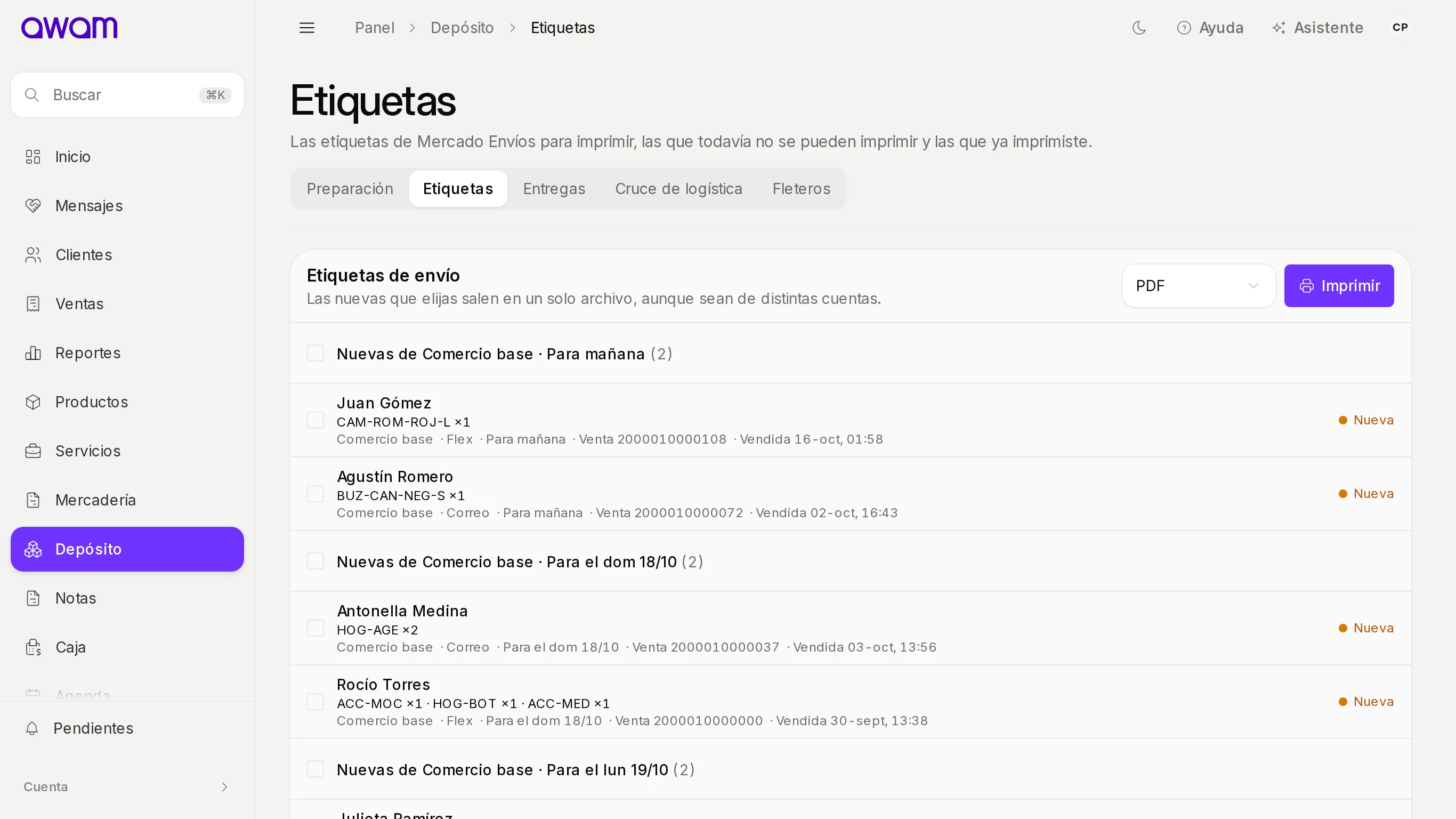
Depósito › Etiquetas muestra las etiquetas de Mercado Envíos de tus ventas. Necesita Mercado Libre conectado y el módulo Depósito. Las Nuevas están agrupadas por cuenta y por día de despacho, por ejemplo "Para mañana". Cada una dice el cliente, qué producto lleva, la modalidad (Flex o Correo), el número de venta y cuándo se vendió.
Marcá una por una, o marcá el grupo entero con la casilla de su título.
Sección 02
Imprimí en un solo archivo
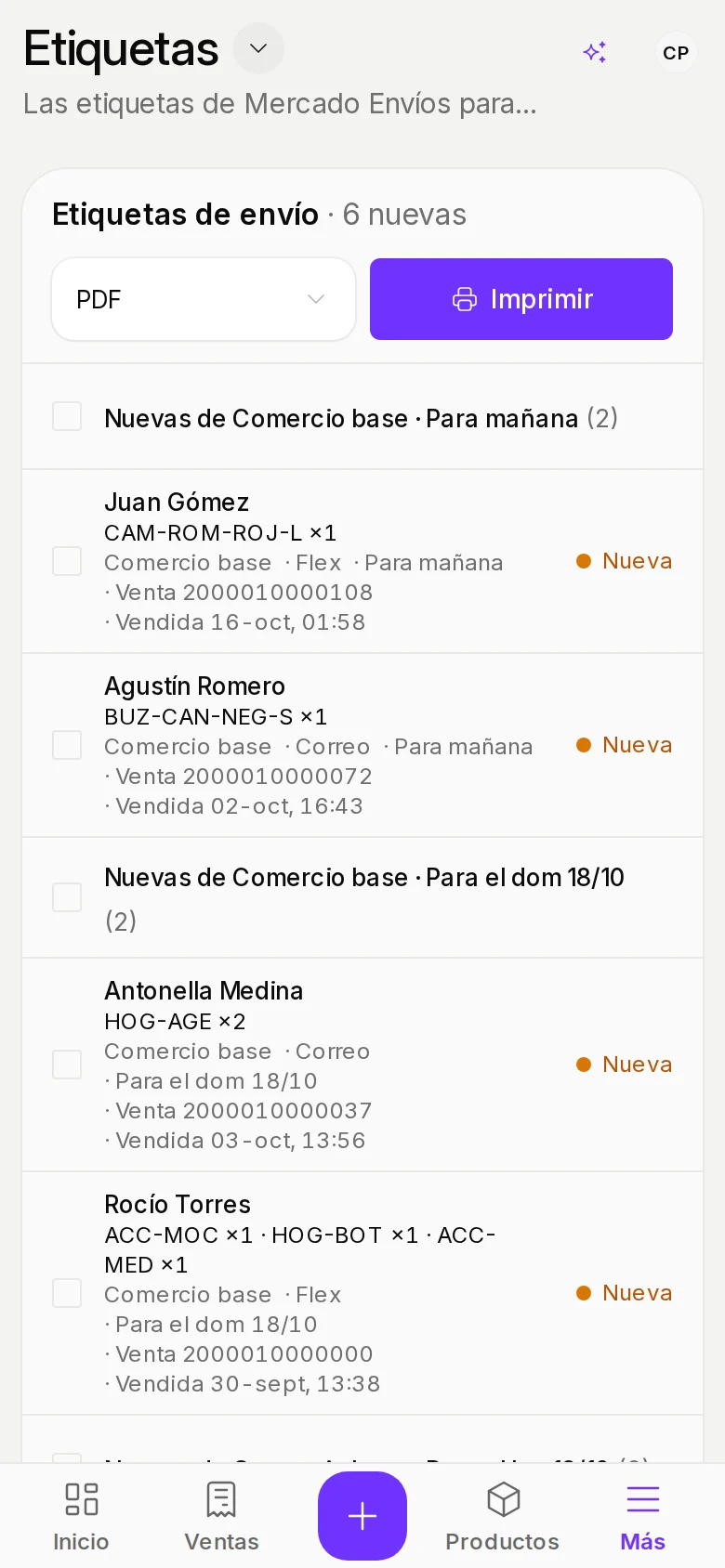
Elegí el formato (PDF, o Zebra (ZPL) para impresoras de etiquetas) y tocá Imprimir. Las que elegiste salen en un solo archivo, aunque sean de distintas cuentas. Awam confirma con Etiqueta generada y las pasa a Ya impresas.
Si tocás Imprimir sin elegir ninguna, Awam te recuerda que elijas las etiquetas.
- 1Marcá las etiquetas nuevas que querés imprimir.
- 2Elegí el formato.
- 3Tocá Imprimir y abrí el archivo que se descarga.
Sección 03
Las que todavía no se pueden imprimir y las ya impresas
Todavía no se pueden imprimir reúne las ventas cuya etiqueta Mercado Libre no habilitó. Cuando la habilite, pasa sola a Nuevas.
Ya impresas guarda las que ya sacaste. Reimprimir vuelve a generar una por si se arruinó la hoja. Si no hay etiquetas, la pantalla dice "No hay etiquetas para imprimir" y se llena cuando Mercado Libre habilita la de una venta.
Las ventas con envío Full no aparecen: Mercado Libre se encarga de esas etiquetas.