
Mails con Gmail
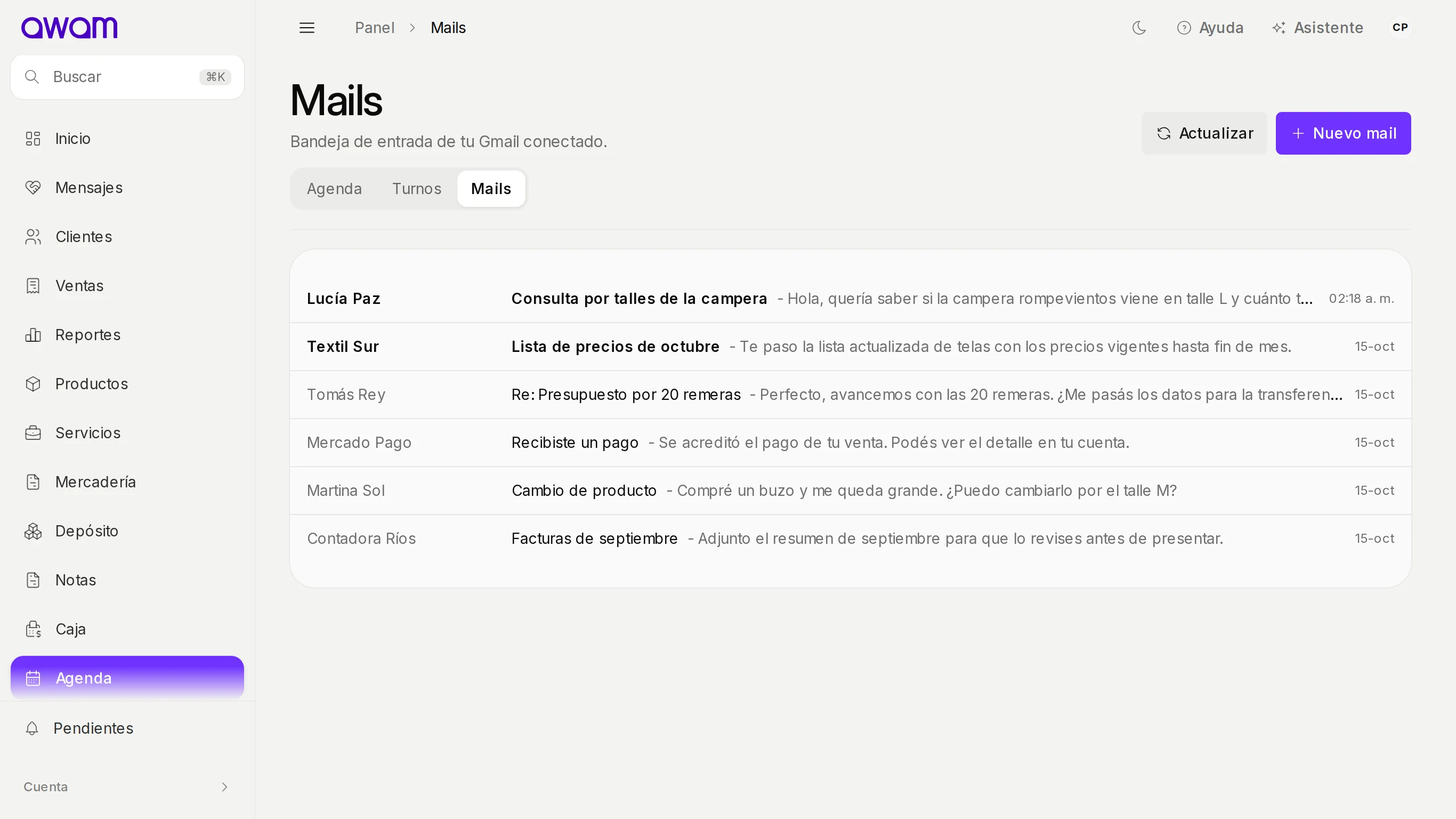
Leé la bandeja de tu Gmail y respondé a tus clientes desde el panel de Awam.
Sección 01
Conectá tu Gmail
Mails muestra la bandeja de entrada de la cuenta de Gmail que conectes. Conectala en Configuración › Canales y conexiones, en la fila de Google, marcando Gmail. Awam pide permiso para leer y para enviar mails, y nada más.
Si apagás el servicio Gmail, Mails desaparece del menú y Awam no vuelve a leer la casilla.
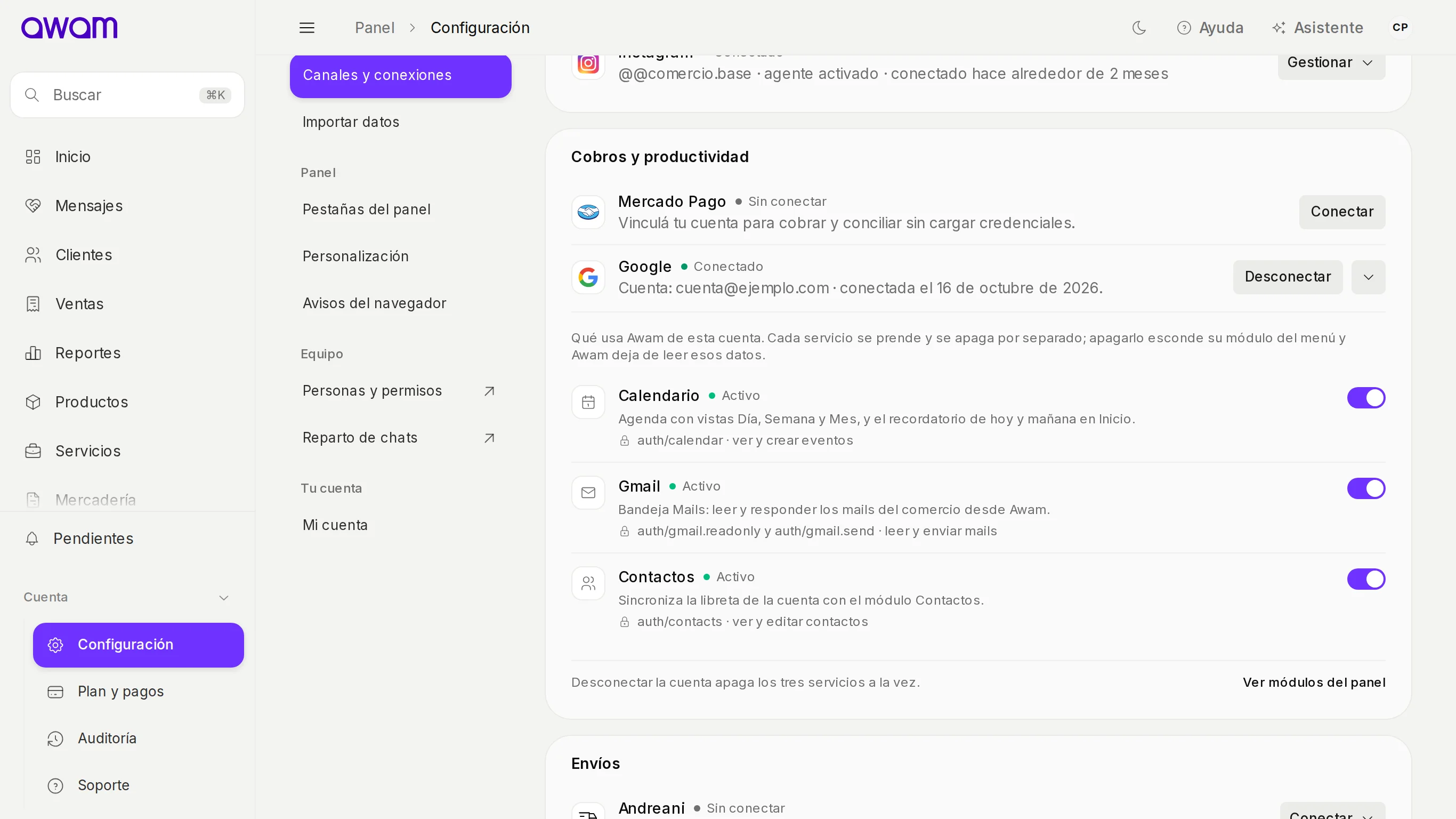
- 1Entrá a Configuración › Canales y conexiones.
- 2En la fila de Google tocá Conectar y marcá Gmail.
- 3Tocá Conectar Google y aceptá los permisos.
- 4Abrí Mails en el menú.
Si todavía no conectaste Google, la bandeja se ve vacía y no avisa nada: no es que no tengas mails, falta conectar la cuenta. Las capturas usan una cuenta de ejemplo con mails inventados. La conexión es la misma que usa Contactos y Agenda: una sola cuenta de Google para los tres servicios.
Sección 02
Leé la bandeja
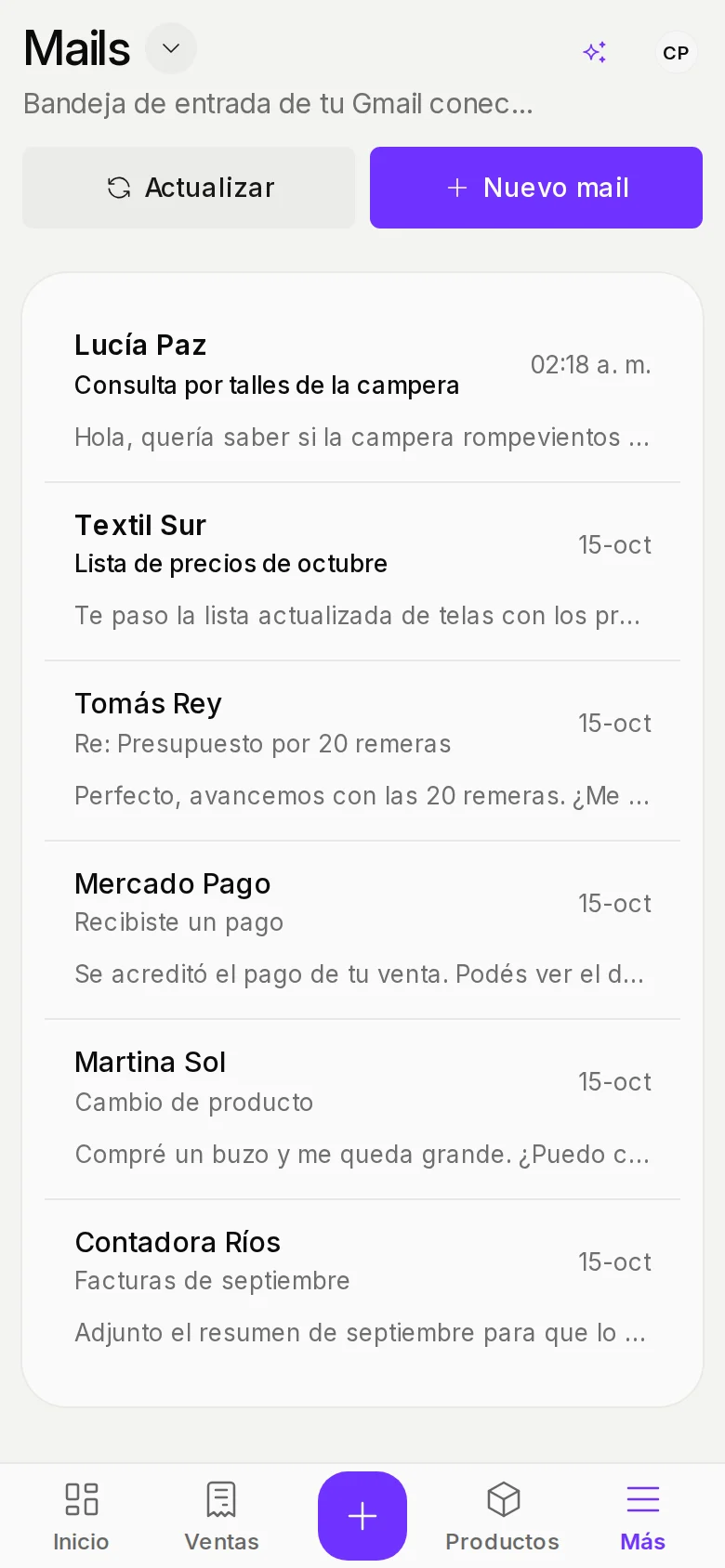
Mails lista los mails más recientes con quién lo mandó, el asunto y un adelanto del mensaje. Los no leídos aparecen en negrita. Actualizar vuelve a pedir la bandeja a Gmail.
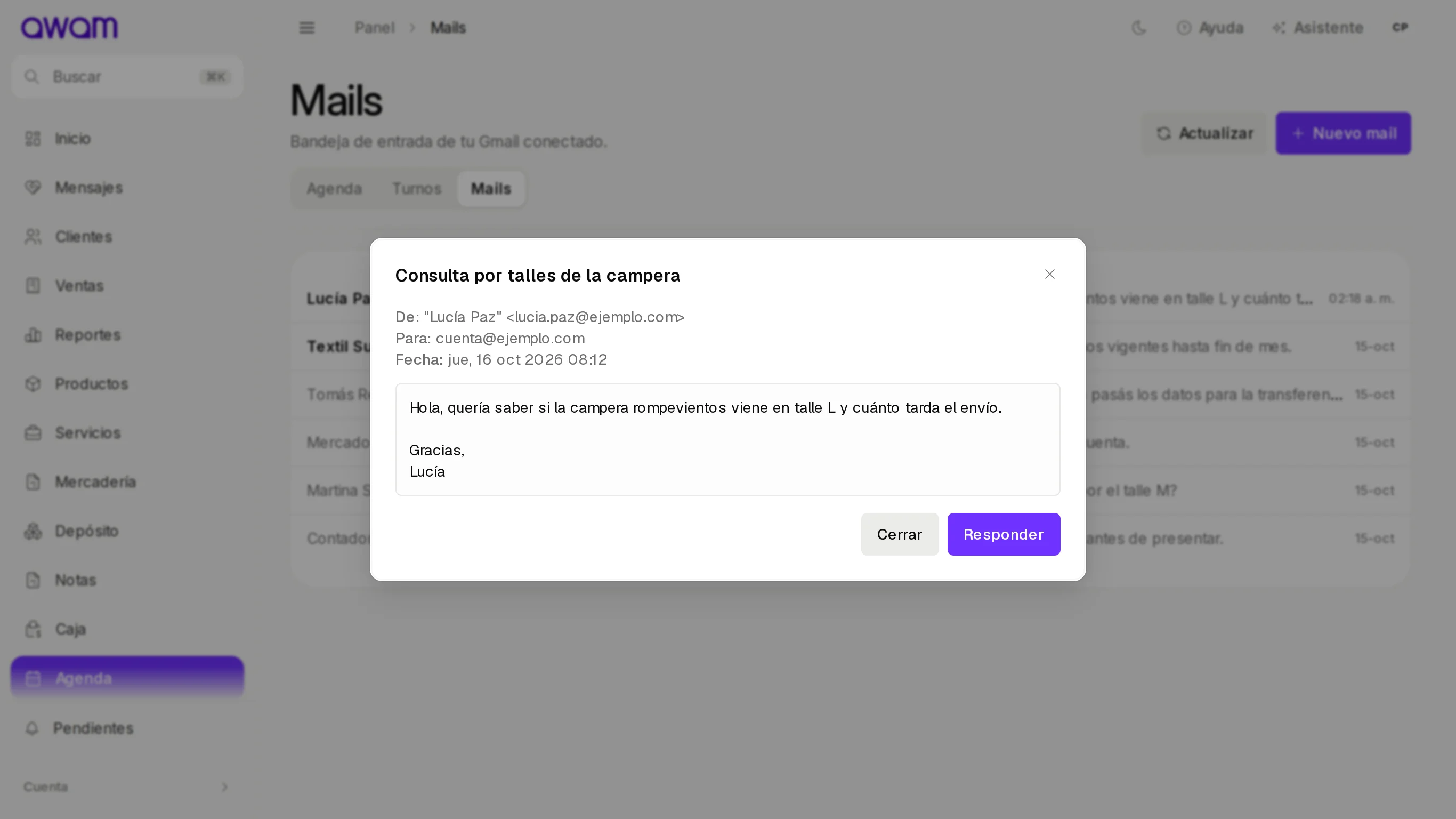
Tocá un mail para abrirlo. Ves De, Para, Fecha y el mensaje completo.
Sección 03
Escribí y respondé
Nuevo mail abre el formulario con Para, Asunto y Mensaje. Sale desde tu Gmail conectado, igual que si lo escribieras en Gmail. Si te falta alguno de los tres campos, Awam te avisa antes de enviar.
Desde un mail abierto, Responder abre el mismo formulario con el destinatario y el asunto cargados (con Re: adelante).
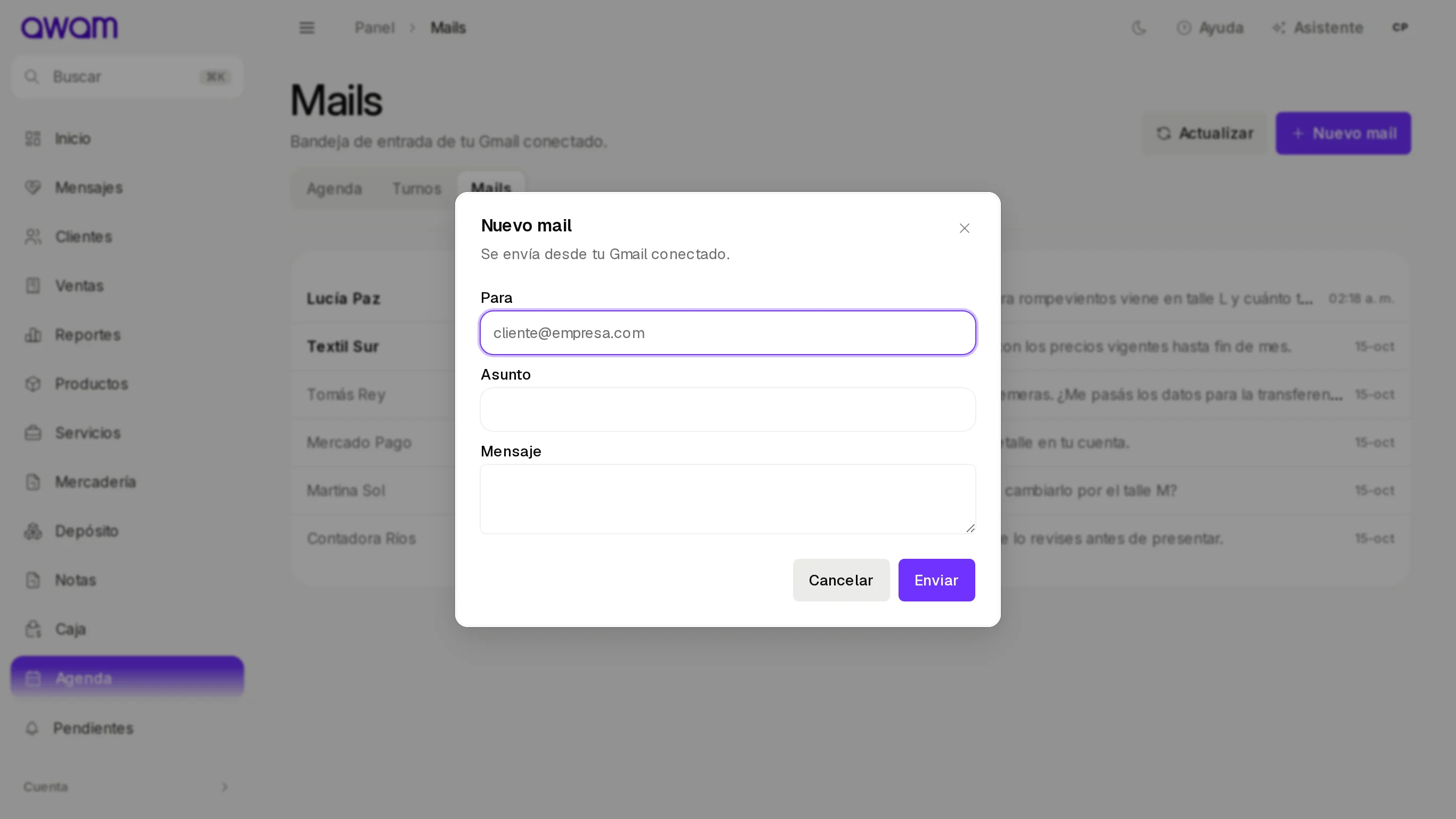
- 1Tocá Nuevo mail, o abrí un mail y tocá Responder.
- 2Completá Para, Asunto y Mensaje.
- 3Tocá Enviar. Awam confirma con Mail enviado.