Cómo activar la IA en WhatsApp Business: pasos en la app y alternativa con agente (2026)
Los pasos para activar Meta Business Agent desde Herramientas en la app WhatsApp Business, qué hacer si la opción no aparece en tu cuenta y cómo conectar un agente de IA por la API oficial sin perder tu número.
Equipo AWAM11 min
Para activar la IA en WhatsApp Business, abrí la app, tocá Herramientas y elegí Meta Business Agent. Ahí lo configurás con la información de tu negocio, lo probás y lo activás. Meta lo ofrece a negocios elegibles en algunos mercados y no publica la lista de países. Si en tu cuenta no aparece la opción, todavía no la tenés habilitada. En ese caso podés esperar a que Meta la extienda o conectar un agente de IA por la API oficial de WhatsApp.
Opción 1: activar Meta Business Agent en la app
Estos son los pasos que publica Meta en la página oficial de Meta Business Agent:
- Actualizá la app. Instalá la última versión de WhatsApp Business desde Google Play o App Store. Tu número tiene que estar registrado en WhatsApp Business, no en WhatsApp personal.
- Entrá a Herramientas. En la app, tocá Herramientas y elegí Meta Business Agent.
- Confirmá tu cuenta. Autenticate, vinculá tu cuenta si la app te lo pide y tocá Confirmar.
- Enseñale sobre tu negocio. El agente aprende de tus chats anteriores. Si querés, sumá tu sitio web o tu catálogo de WhatsApp.
- Probalo y activalo. Terminá la configuración, hacé una prueba con una pregunta frecuente y activalo. Después podés cambiar la configuración cuando quieras desde Herramientas.
Meta indica que podés pedirle al agente que siempre te pase los temas complejos o delicados. Revisá esa opción antes de dejarlo atender solo.
Meta AI y Meta Business Agent no son lo mismo. Meta AI es el asistente de uso personal y no se conecta por sí solo con tu stock, tus pedidos o tus cobros. Meta Business Agent es el agente que atiende a los clientes de tu negocio en tu nombre.
¿Está disponible en Argentina?
Meta dice que Meta Business Agent está "disponible para empresas elegibles en mercados seleccionados" y que suma mercados de a poco. No publica una lista de países, así que la única forma de saberlo es mirar tu app. Además, algunas funciones pueden no estar habilitadas todavía para todos los negocios elegibles.
Qué hacer si no aparece
- Actualizá WhatsApp Business y volvé a mirar Herramientas.
- Confirmá que usás la app WhatsApp Business y no WhatsApp personal.
- Si sigue sin aparecer, tu cuenta todavía no tiene acceso. No hay un ajuste que lo fuerce.
- No instales versiones modificadas ni compartas códigos de verificación con quien prometa "desbloquearla".
- Si necesitás IA ahora, conectá un agente por la API oficial (la opción 2, más abajo).
Meta Business Agent puede alcanzar para responder preguntas con la información que le cargaste. Si además necesitás que la conversación consulte stock, registre pedidos o genere cobros en tu sistema, mirá la opción 2.
Elegí el siguiente paso
- Quiero probar con mi negocio: crear una cuenta y probar AWAM.
- Prefiero ver cómo funcionaría antes: agendar una demo.
- Solo necesito la función de Meta: seguí la configuración oficial; no necesitás contratar AWAM para activar una función nativa.
Opción 2: conectar un agente mediante la API oficial
WhatsApp Business Platform permite enviar y recibir mensajes mediante software. Un agente conectado a esta plataforma puede procesar mensajes entrantes, consultar sistemas autorizados y responder por la API de Meta.
Para quien necesita entender la integración técnica, el flujo general es:
- Un cliente escribe al número del negocio.
- Meta entrega el evento al webhook del proveedor conectado.
- El sistema identifica el negocio y la conversación.
- El agente consulta sólo las fuentes y herramientas habilitadas.
- La respuesta vuelve a Meta y se entrega en WhatsApp.
- Un operador puede tomar la conversación cuando sea necesario.
Usar la API oficial evita automatizaciones que imitan WhatsApp Web o dependen de sesiones no autorizadas. También obliga a respetar las políticas de mensajes, consentimiento y categorías comerciales de Meta.
Los productos que conviene distinguir
WhatsApp personal
Está diseñado para conversaciones personales. No es el canal correcto para automatizar una operación comercial mediante servidores.
WhatsApp Business App
Es la aplicación gratuita para negocios. Incluye perfil comercial, catálogo y herramientas de atención. Las funciones exactas pueden variar según la cuenta y la región.
WhatsApp Business Platform
Es la plataforma oficial para integrar WhatsApp con software. Incluye Cloud API, webhooks, plantillas y permisos administrados desde Meta Business.
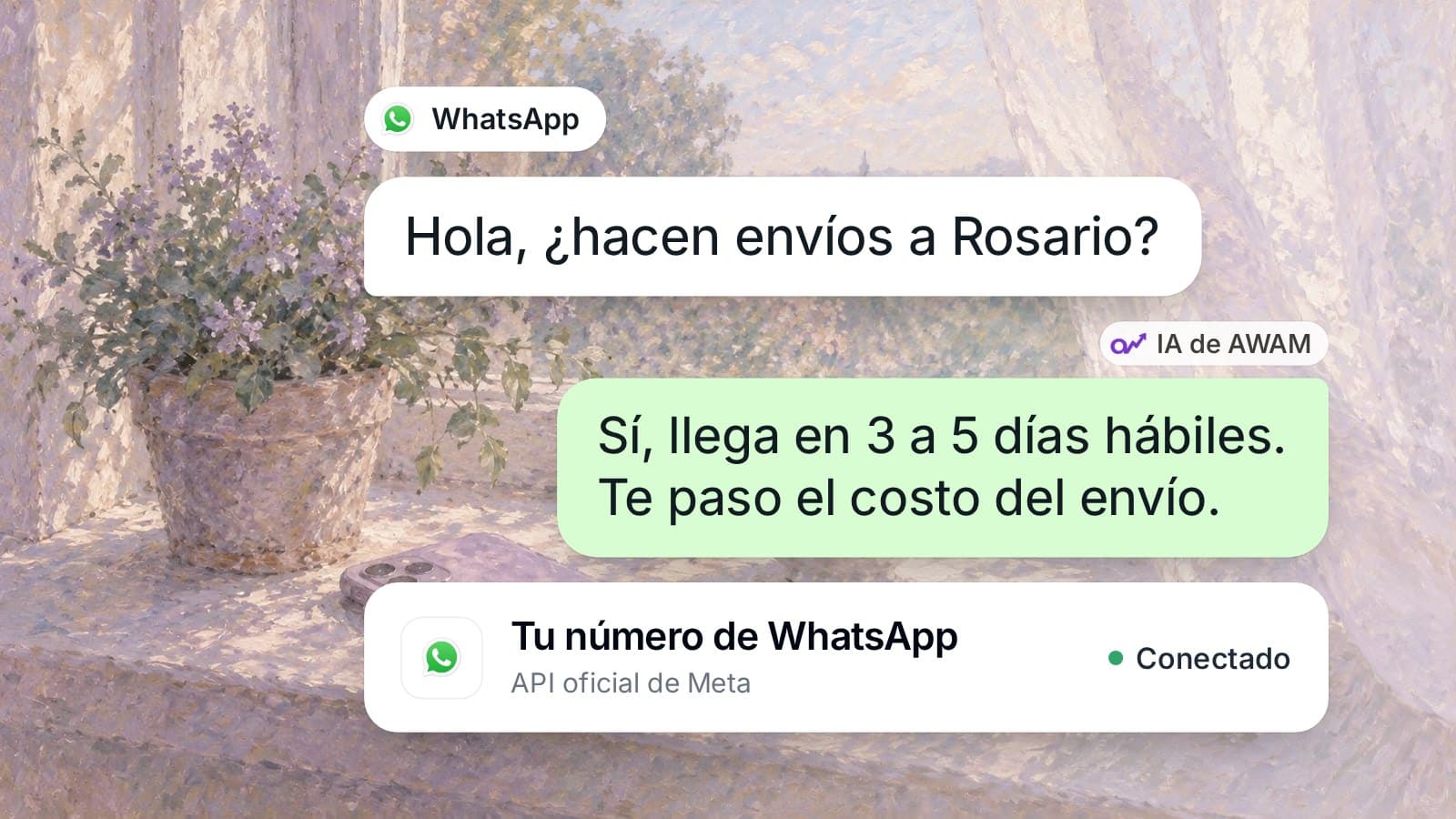
AWAM se conecta como Meta Tech Provider aprobado, mediante Embedded Signup y WhatsApp Coexistence. No opera como un BSP que revende el consumo de WhatsApp.
Se puede conservar el número actual
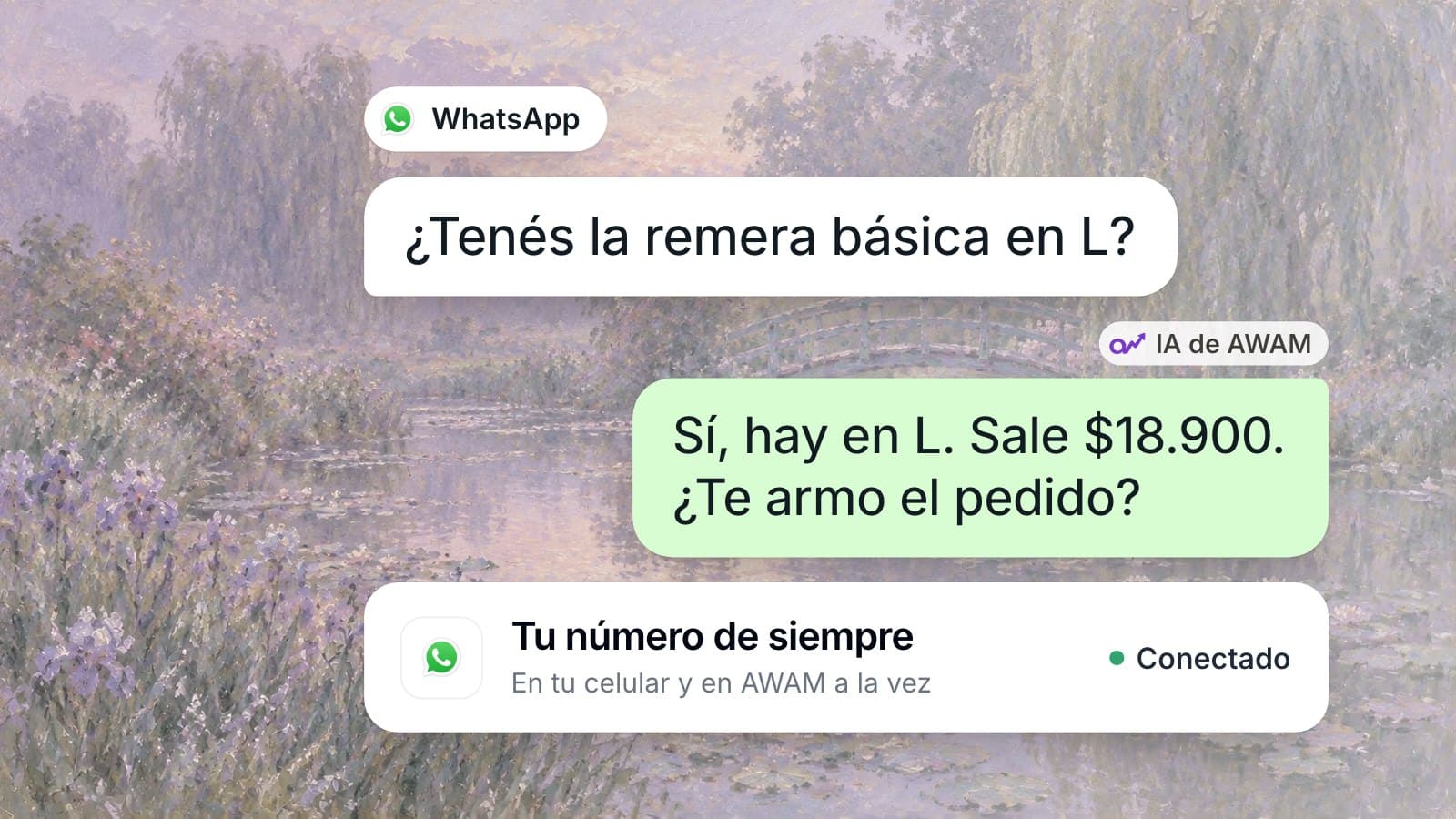
Con WhatsApp Coexistence, un número elegible de WhatsApp Business App puede seguir funcionando en el teléfono y quedar conectado a Cloud API al mismo tiempo.
En AWAM, el alta se hace mediante el flujo oficial de Embedded Signup:
- Iniciás la conexión desde el panel.
- Meta abre su propia ventana de autorización.
- Elegís el portfolio y la cuenta de WhatsApp correspondientes.
- Seleccionás un número existente elegible.
- Confirmás la vinculación desde WhatsApp Business en el teléfono.
- Meta devuelve la autorización y AWAM valida la cuenta conectada.
La elegibilidad y las pantallas pertenecen a Meta. Por eso no es correcto prometer que todos los números se conectan igual o en un tiempo fijo.
Coexistence también tiene condiciones operativas. La aplicación principal debe mantenerse activa y algunas capacidades de Cloud API pueden tener límites diferentes. Para una PyME que necesita conservar la app, suele ser el camino más práctico. Una operación de mayor volumen puede necesitar revisar otra arquitectura con su proveedor.
Qué necesitás antes de empezar
- Una cuenta de WhatsApp Business dedicada al negocio.
- Acceso administrativo al Meta Business Portfolio correcto.
- Información comercial consistente entre Meta, WhatsApp y tu sitio.
- Un medio de pago cargado en Meta cuando corresponda.
- Consentimiento válido para los mensajes que inicia tu negocio.
- Una política de privacidad publicada.
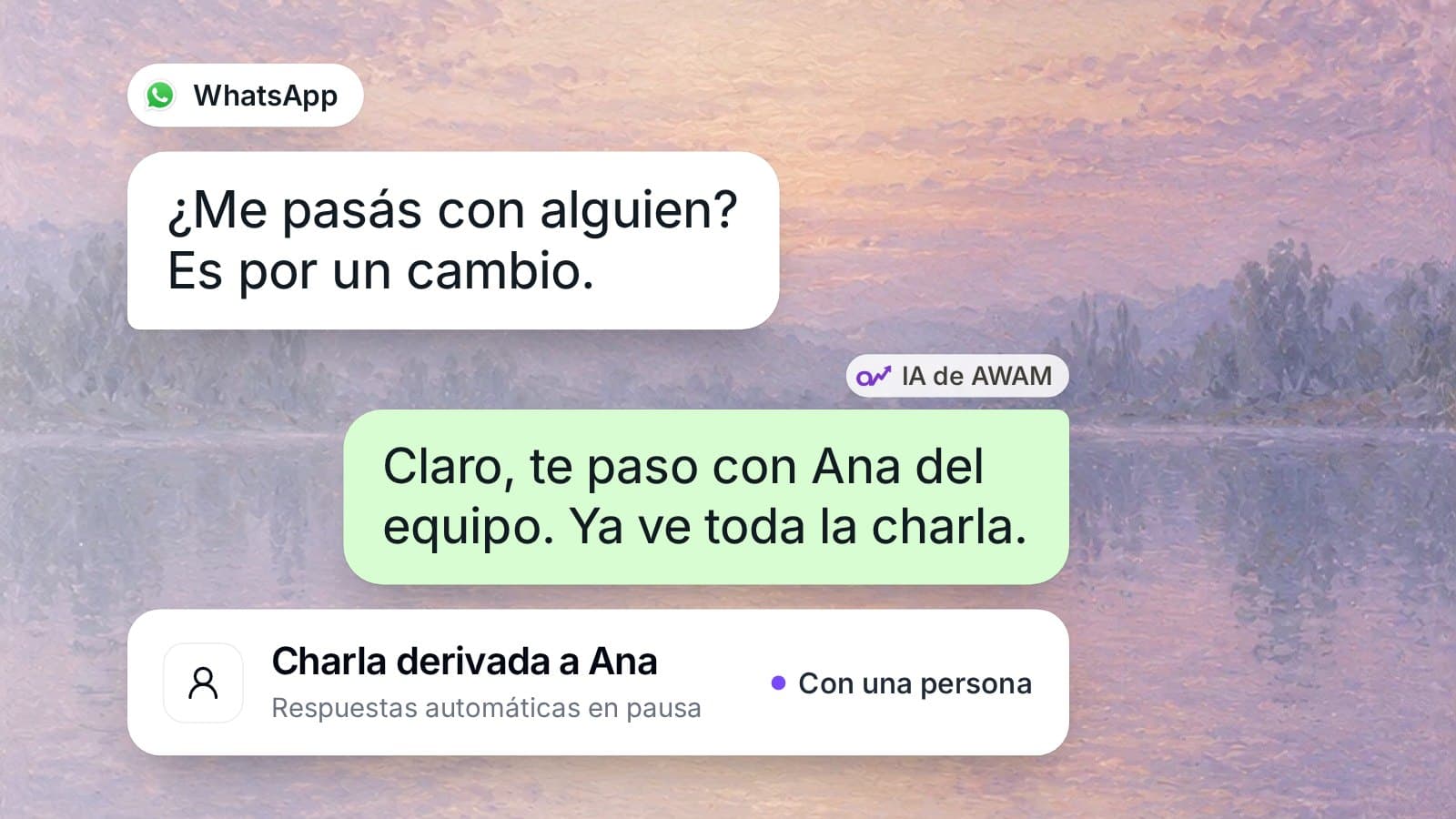
- Una vía clara para derivar la conversación a una persona.
No desactives seguridad ni cambies el registro del número siguiendo una guía genérica. El flujo correcto depende de si vas a usar Coexistence, migrar un número o registrar uno nuevo. Seguí siempre las instrucciones que muestra Meta para tu caso.
Detalle avanzado: qué pasa después de conectar AWAM
La conexión del número habilita el canal, pero no autoriza al agente a inventar datos ni ejecutar cualquier operación. El resultado depende de la configuración y de las integraciones activas.
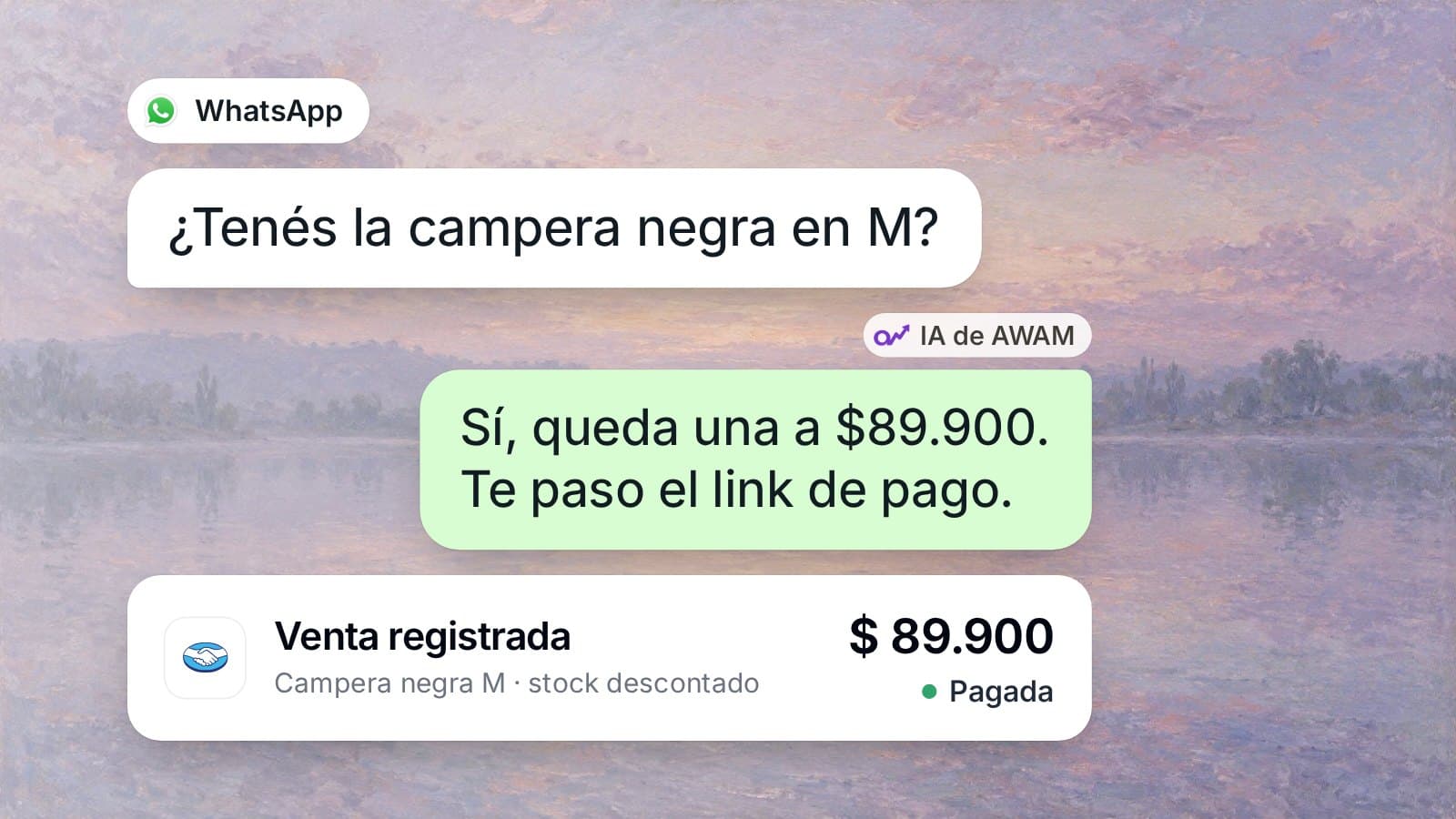
Para una venta por WhatsApp, el flujo observado en AWAM es:
- El agente consulta el catálogo antes de afirmar precio, variante o stock.
- El cliente confirma el carrito y la forma de avanzar.
- AWAM valida los datos e integraciones requeridas.
- Si un preflight obligatorio no encuentra un proveedor disponible, no crea la venta ni mueve stock.
- Si las validaciones pasan, crea una venta pendiente de pago e impacta el stock.
- Intenta generar el checkout sólo cuando la política y el proveedor configurado lo permiten.
- El webhook de Mercado Pago reconcilia los pagos aprobados.
- La venta queda pagada cuando los pagos conciliados cubren el total. Un pago parcial la mantiene pendiente.
- La facturación electrónica se ejecuta desde su flujo correspondiente. El webhook de pago no factura por sí solo.
Esta diferencia importa: conectar IA no significa habilitar cobros o facturación de manera automática e incondicional.
Cuánto cuesta WhatsApp Business Platform
Desde julio de 2025, Meta cobra por mensaje entregado según la categoría y el país del cliente, no por conversación. Los mensajes que te mandan los clientes no se cobran.
- Desde el 1 de octubre de 2026, cada número comercial tiene 1.000 mensajes de servicio (las respuestas sin plantilla) gratis por mes. Desde el 1.001, Meta cobra cada respuesta entregada, aunque la ventana de 24 horas siga abierta. Para un cliente con número argentino, la tarifa de servicio es USD 0,026 por mensaje según la tabla vigente desde esa fecha.
- Las plantillas de utilidad enviadas como respuesta dentro de la ventana también pasan a cobrarse. Marketing, utilidad y autenticación tienen tarifas según categoría y país. El cupo de 1.000 sólo aplica a servicio.
- Si el cliente te escribe desde un anuncio que abre WhatsApp en la app de Android o iPhone y respondés dentro de la ventana de atención, Meta abre una ventana gratuita en la que no cobra marketing, utilidad, autenticación ni servicio. La publicidad se paga aparte.
- Si tu cuenta no tiene un medio de pago cargado, Meta deja de entregar las respuestas de servicio cuando se termina el cupo gratuito.
- Con Coexistence, los mensajes que mandás desde la app del celular siguen sin cargo. Se cobran los que salen por la API.
Las tarifas cambian. Revisá la documentación de precios de Meta antes de hacer una proyección. El detalle por categoría, las tarifas para Argentina y un ejemplo con números están en qué cobra WhatsApp por mensaje.
En el modelo de AWAM, Meta factura el consumo aplicable directamente al negocio dueño de la cuenta. AWAM cobra su plataforma por separado y no agrega un margen sobre las tarifas de Meta.
Reglas que no conviene saltear
La política oficial de WhatsApp Business exige, entre otras cosas:
- Obtener consentimiento antes de iniciar mensajes.
- Respetar pedidos de baja y bloqueo.
- Usar plantillas aprobadas fuera de la ventana de atención.
- Mantener información comercial verdadera y actualizada.
- Ofrecer una vía clara de atención humana cuando se automatizan respuestas.
- No enviar spam ni promocionar categorías prohibidas.
Usar IA para atender a tus clientes está permitido. Desde enero de 2026, los términos de Meta prohíben otra cosa: que un proveedor de IA use la API para ofrecer un asistente de propósito general como producto principal. El riesgo para un comercio aparece cuando usa automatización no oficial, envía mensajes sin consentimiento, suplanta otra marca o incumple las políticas de comercio y mensajería. Lo explicamos en detalle en qué permiten los términos de WhatsApp para usar IA.
Cómo elegir el camino correcto
Usá Meta Business Agent en la app si:
- Sólo querés asistencia dentro de WhatsApp Business.
- No necesitás consultar stock o precios desde otro sistema.
- Podés registrar ventas y cobros por separado.
Usá WhatsApp Business Platform si:
- Varias personas deben atender el mismo canal.
- Necesitás integrar catálogo, clientes, ventas o agenda.
- Querés automatizar respuestas con información autorizada del negocio.
- Necesitás webhooks, plantillas y trazabilidad operativa.
Evaluá AWAM si además querés:
- Conectar el número mediante Embedded Signup.
- Mantener un número elegible en la app mediante Coexistence.
- Consultar catálogo, variantes, precios y stock desde la conversación.
- Registrar pedidos y gestionar cobros bajo reglas configurables.
- Derivar a una persona con el historial disponible.
Dudas frecuentes
Cómo activo la IA en WhatsApp Business
Abrí WhatsApp Business, tocá Herramientas y elegí Meta Business Agent. Confirmá tu cuenta, cargale información de tu negocio, probalo y activalo. Si la opción no aparece, Meta todavía no la habilitó para tu cuenta. En ese caso podés conectar un agente con WhatsApp Business Platform y un proveedor que use la API oficial.
Está disponible la IA de WhatsApp Business en Argentina
Meta ofrece Meta Business Agent a negocios elegibles en mercados seleccionados y no publica la lista de países. Para saber si tu cuenta lo tiene, actualizá la app y mirá Herramientas.
Puedo usar mi número actual
Un número elegible de WhatsApp Business App puede conectarse mediante Coexistence y seguir activo en el teléfono. Meta determina la elegibilidad durante Embedded Signup.
Necesito cambiar de número
No siempre. Coexistence está diseñado para conectar números existentes elegibles. Un número personal, una migración previa o una configuración incompatible pueden requerir otro camino.
La API de WhatsApp es gratis
No. Meta cobra por mensaje entregado según la categoría y el país del cliente. Desde el 1 de octubre de 2026, cada número comercial tiene 1.000 respuestas de servicio gratis por mes y Meta cobra desde la 1.001. Los anuncios que abren WhatsApp pueden dar una ventana gratuita si se cumplen sus condiciones. La app WhatsApp Business, en cambio, no cobra por mensaje.
Conectar IA hace que facture automáticamente
No. En AWAM, la venta, el pago y la facturación tienen validaciones y estados separados. Una integración ausente o un pago parcial cambian el resultado del flujo.
Si querés ver el proceso aplicado a tu negocio, podés crear una cuenta, revisar las funciones de AWAM o comparar los planes disponibles.